零基础学Scratch画圆环详细案例教程与步骤分享
时间:2026-05-31 | 作者:星际追番人 | 阅读:0Scratch 绘制圆环技巧详解
分享 Scratch 中绘制圆环的技巧。
详解如何在 Scratch 2.0 环境下实现圆环图形的生成。
助力掌握基础图形编程逻辑。
核心思路
要画一个标准的圆环,关键不是一笔画到位。
而是让角色沿着圆形轨迹移动,同时控制画笔的抬起与落下。
下面逐步拆解实现过程。
第一步:定义自定义积木
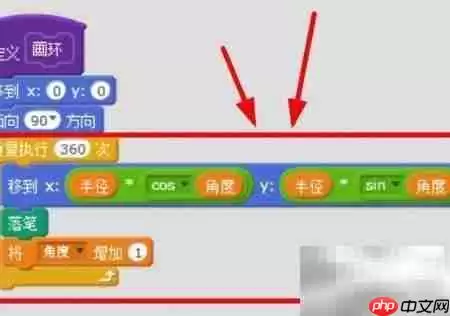
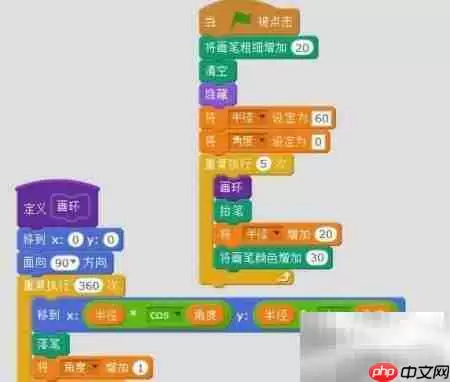
定义一个自定义积木,取名“画圆环”。
按图示完成初始参数设定。
这个积木就像我们自定义的“绘图指令”,后面直接调用就行。
第二步:动态计算位置
绘制过程中需要动态计算每一笔位置的横坐标(X)和纵坐标(Y)。
确保轨迹构成标准环形。
这里用到数学中的正弦和余弦函数——通过不断改变角度,算出每个点对应的位置,再让角色移动到那里。
第三步:启用画笔绘制
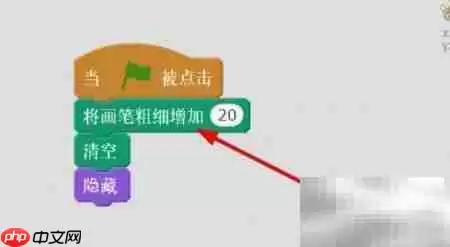
启用画笔功能进行实际绘制。
将角色移到起始点,落笔,然后让角色沿着计算出的轨迹移动,最后抬笔。
验证程序能否准确呈现闭合环状结构——如果轨迹首尾衔接流畅,那就是成功了。
第四步:新建变量
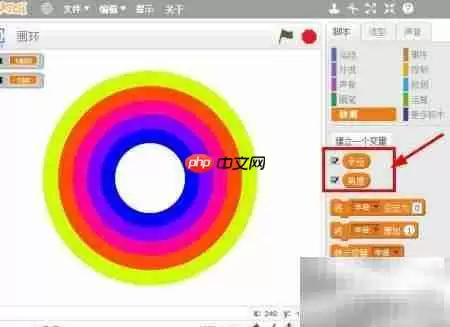
新建两个变量:
- “半径”:用于控制环的大小。
- “角度”:用于控制旋转步进与精度。
半径越大圆环越大;角度增量越小,圆环就越平滑,但循环次数也相应增加。
第五步:设置画笔起始状态
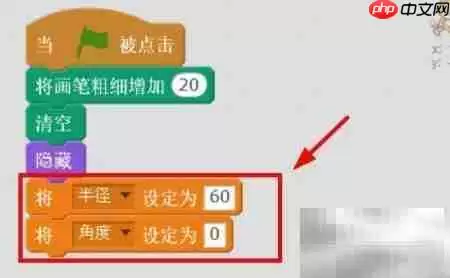
设置画笔起始状态:落笔、设定粗细、选择颜色、抬笔复位等初始化操作。
这部分虽然琐碎,但漏掉任何一步,画出来的效果都会出问题——比如忘记抬笔,角色移动时会留下多余的线条。
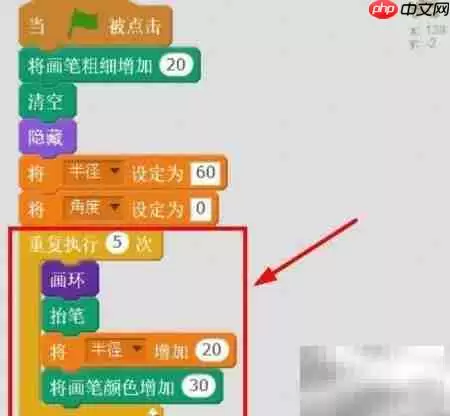
第六步:绘制多个同心圆环
通过循环叠加方式,绘制五个尺寸递增、色彩各异的同心圆环。
这里可以嵌套循环:
- 外层循环:控制圆环数量,每次改变半径和颜色。
- 内层循环:负责每一个圆环的绘制。
最终效果非常直观——一圈一圈由小到大,颜色渐变,很像一个靶心。
第七步:整合脚本并运行
整合全部脚本后,运行即可成功绘制出一个完整的圆环图形。
从单个圆环到多层同心圆环,整个逻辑是连贯的——掌握了这个基础,后续画花瓣、画螺旋都不在话下。

免责声明:文中图文均来自网络,如有侵权请联系删除,心愿游戏发布此文仅为传递信息,不代表心愿游戏认同其观点或证实其描述。
相关文章
更多-

- 初学者编程软件推荐:按目标与语言选择最佳开发工具
- 时间:2026-09-01
-

- 编程入门软件推荐:Codecademy、Scratch等零基础学习工具
- 时间:2026-09-01
-

- 零基础编程入门指南:Codecademy、Scratch与Unity的选择与使用
- 时间:2026-09-01
-
- Scratch沙滩场景编程教程:Ben与猫的互动游戏制作
- 时间:2026-08-23
-

- Scratch在线平台登录入口与跳转方法
- 时间:2026-07-11
-

- 恐惧深渊斯卡奇溪游侠对战平台详细联机教程
- 时间:2026-07-09
-

- Scratch官网移动端入口访问通道
- 时间:2026-07-08
-

- scratch怎么设置四舍五入
- 时间:2025-12-08
精选合集
更多大家都在玩
大家都在看
更多-

- 以下哪种食材被称为“地下苹果” 蚂蚁庄园今日答案9.18
- 时间:2026-09-17
-
- 蚂蚁庄园今天答题答案2026年9月18日
- 时间:2026-09-17
-
- 蚂蚁庄园答题今日答案2026年9月18日
- 时间:2026-09-17
-
- 蚂蚁庄园小课堂2026年9月18日最新题目答案
- 时间:2026-09-17
-
- 小鸡答题今天的答案是什么2026年9月18日
- 时间:2026-09-17
-
- 蚂蚁庄园每日答题答案2026年9月18日
- 时间:2026-09-17
-
- 蔬菜洗完掉色,说明是被染色了,是真的吗 蚂蚁庄园今日答案9月18日
- 时间:2026-09-17
-
- 满襟蜡绘花纹巧染就花纹当绣裳说的是哪种传统技艺 蚂蚁新村今日答案2026.9.17
- 时间:2026-09-17