TranslucentTB任务栏全透明设置方法详解
时间:2026-05-31 | 作者:318050 | 阅读:0translucenttb 这个工具,能让 Windows 任务栏变得“隐形”。很多人觉得默认任务栏太死板,想让它和壁纸融为一体。用这个工具就对了。下面我们一步步说明。
下载与安装
先找靠谱的源头。直接在搜索引擎里搜“translucenttb”,尽量去官网或知名软件下载站。选一个匹配你 Windows 版本的安装包。下载后双击,跟着安装向导点“下一步”即可,操作很简单。
设置任务栏全透明
装好后打开软件,界面很清爽。重点来了——找到“透明度”这个滑块。
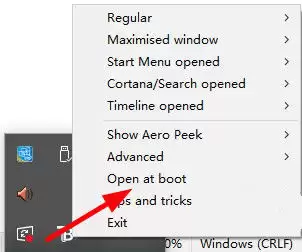
把它往右拖到底,也就是100%的位置。瞬间,任务栏就消失了?其实不是消失,是彻底透明了。壁纸能直接露出来,视觉效果非常棒。
其他相关设置
除了全透明,translucenttb 还提供了几个可玩的小功能:
模糊效果
如果你觉得全透明太极端,想要一点“毛玻璃”的感觉,可以试试模糊选项。调整参数就能控制模糊程度,让任务栏带点朦胧美,和 macOS 的类似风格有点像。
颜色调整
想要加点颜色?在颜色设置区域,你可以选预设方案,也可以自定义 RGB 值。让任务栏和你的桌面主题搭起来更协调。
窗口透明度同步
这个功能挺有意思:打开窗口后,窗口的透明度会跟着任务栏的设置走。如果你喜欢“全局通透”的感觉,在这里启用这个选项,效果很统一。
注意事项
工具虽好,但有些小坑得提前知道:
- 显卡驱动要更新到最新版本,否则透明效果可能不稳定,甚至出现闪屏或花屏。
- 有些老电脑或低配机型,硬件上可能撑不住全透明渲染,强行开会有卡顿。
- 如果遇到问题,先试试调整系统的显示设置(比如关闭某些特效),或者去官方论坛翻翻别人的解决方案。
好了,操作就是这么简单。几秒钟就能让任务栏变得通透,桌面一下子就高级了。你试试看,说不定会有新发现。

来源:整理自互联网
免责声明:文中图文均来自网络,如有侵权请联系删除,心愿游戏发布此文仅为传递信息,不代表心愿游戏认同其观点或证实其描述。
相关文章
更多-

- 游聚游戏平台使用教程与操作指南
- 时间:2026-05-31
-
- Pixso分组与解组操作教程
- 时间:2026-05-31
-
- 圆通速递物流单号查询方法及官方登录入口
- 时间:2026-05-31
-
- 轻听英语网页版入口在哪及怎么找
- 时间:2026-05-31
-

- 无尽入局官网最新下载安装地址
- 时间:2026-05-31
-

- 勇者装备铺炼金师与圣剑官方下载安装地址
- 时间:2026-05-31
-
- 如何清除Excel表格中的隐藏字符
- 时间:2026-05-31
-

- 菁优网官方登录入口及网页版登录方法
- 时间:2026-05-31
精选合集
更多大家都在玩


大家都在看
更多-

-

- 巍刺青女生网名符号昵称怎么取?精选100个等你挑!
- 时间:2026-05-30
-

- “静的网名女生”怎么起?100个简单气质精选
- 时间:2026-05-30
-
- 毒蝰V4立功 雷蛇鼠标登顶 终结罗技冠军
- 时间:2026-05-30
-

- 优质女生网名双字可爱(精选100个) —— 如何挑选?附灵感推荐
- 时间:2026-05-30
-

- 网名有含义头像女生霸气?精选100个,教你选!
- 时间:2026-05-30
-

- “学霸网名女生英文”是什么意思?如何选择?为什么受欢迎?
- 时间:2026-05-30
-

- 大航海时代传说公测时间最新消息
- 时间:2026-05-30