钉钉会议手机电脑屏幕共享操作步骤指南
时间:2026-05-31 | 作者:318050 | 阅读:0钉钉会议屏幕共享怎么弄
团队协作越来越依赖线上会议。钉钉会议算是其中的高频工具。屏幕共享这个功能,说简单也简单。但很多人第一次用的时候还是会愣一下:到底怎么才能把PPT或者操作界面投出去?
今天就把操作流程拆开揉碎,帮你理清楚。
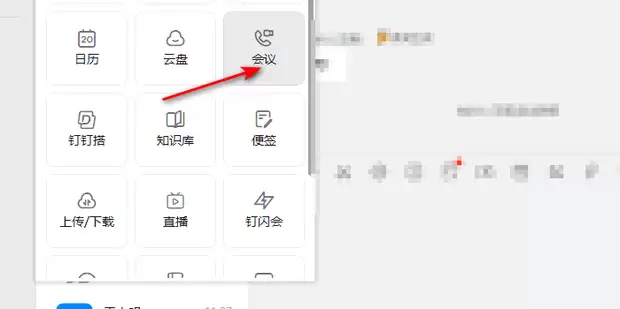
一、进入会议
打开钉钉,找到你要参加的会议,点进去。
重要提示:最好把待会儿要展示的内容——比如文档、演示文稿、浏览器页面——提前打开准备好,免得会议中途手忙脚乱。
二、开启共享
进入会议界面后,下方工具栏里有一个“共享窗口”按钮,点下去就对了。
三、选择共享内容
这时会弹出一个选择框,让你决定到底要共享什么。以下是三种常见场景:
- 桌面共享:如果你需要展示整个桌面的所有操作(比如切换不同的软件页面、边浏览网页边讲解),就选“桌面”。这种方式最直观,适合需要频繁切换的场景。
- 窗口共享:如果只想展示某一个具体的窗口(比如正在编辑的Excel或正在播放的视频),就选“窗口”,然后在弹出的列表里点中那个窗口即可。好处是观众不会看到你的桌面杂项,更聚焦。
- 手机投屏:如果你用的是手机端,还可以选“手机投屏”,按照提示操作就能把手机屏幕投射到会议中。
四、调整共享设置
开始共享之前,花几秒钟检查一下设置。
你可以调整共享画面的分辨率。这直接影响到观众端的清晰度——尤其是共享精细的设计稿或代码时,高分辨率会友好得多。另外,如果你希望参会者能在共享画面上写写画画、做标注,记得开启相应的互动功能。
五、开始共享
确认无误后,点击“开始直播”按钮。从这一刻起,所有参会人员都能在自己的屏幕上同步看到你选中的内容。
如果你共享的是演示文稿,记得留一点缓冲时间,让观众先看到画面调整好。
六、结束共享
分享完毕,再次点击“共享窗口”按钮,选择“停止共享”就可以了。这个操作不影响会议本身,你随时可以重新开启共享。
说到底,屏幕共享的核心价值就是把“说”变成“看”。无论是远程办公汇报进度,还是在线教学讲解操作步骤,这个功能都能让信息传递少一点误解、多一分效率。按照上面几步来,下次开会时直接上手就能用。

来源:整理自互联网
免责声明:文中图文均来自网络,如有侵权请联系删除,心愿游戏发布此文仅为传递信息,不代表心愿游戏认同其观点或证实其描述。
相关文章
更多-
- 女子共享了一次屏幕 手机突然黑屏 350万元险不保
- 时间:2025-05-20

精选合集
更多大家都在玩




大家都在看
更多-

- 诺基亚105手机卡顿反应慢的解决方法
- 时间:2026-05-31
-

- 三星Note 8手机卡顿反应慢解决方法
- 时间:2026-05-31
-

- 安卓手机卡顿解决方法 360手机N5全网通提速指南
- 时间:2026-05-31
-

- 魅蓝5s手机卡顿反应慢解决方法全网通安卓系统优化
- 时间:2026-05-31
-

- 三星Note9无限重启解决方法与忘记密码刷机教程
- 时间:2026-05-31
-

- 一加8T手机无限重启与忘记密码刷机解决方法
- 时间:2026-05-31
-

- vivo Y3忘记锁屏密码怎么办?4步教你快速解锁手机
- 时间:2026-05-31
-

- 荣耀20青春版忘记密码解锁方法详解
- 时间:2026-05-31