SketchUp多条短线快速合并为完整面域教程
时间:2026-05-31 | 作者:318050 | 阅读:0SketchUp短线封面技巧
在SketchUp里做模型时,估计很多人都碰到过这样的场景:明明画了一大堆短线,围成了一个封闭轮廓,可就是死活封不上面。
这活儿说难不难,但要是没找对方法,确实能折腾人半天。别急,今天就来聊聊几个让短线秒变完整面域的高效技巧。用顺手了,建模效率能往上窜一大截。
利用“封面”工具
SketchUp自带的“封面”工具其实一直被低估了。它是处理短线成面最快的原生方案。
操作前,先确保那些短线的端点精准对齐——别小看这个细节,稍有偏移工具就不认了。然后选中所有短线,点击菜单栏里的“编辑”,在下拉菜单中找到“封面”选项。点下去,瞬间这些散乱的短线就会被智能识别并连接成一个完整面域。
这个工具最适合线条数量不多、排列也比较规整的场景。比如画个矩形轮廓被切成了几段,用它一下就能闭合。
巧用“焊接”插件
如果遇到线条又多又乱的情况,自带工具可能就有点吃力了。这时候可以搬出“焊接”插件(比如Fredo6的焊接工具)。
通过插件管理程序安装后,选中那些需要连接的多条短线,启动插件。它会自动搜索相邻的端点,把断点一一焊接在一起,然后快速形成面域。
哪怕线条分布得七拐八拐,它也能高效搞定,省去大量手动对齐的时间。对于经常处理复杂轮廓的建模来说,这几乎是必备插件。
运用“放样”功能
有些面域不是靠平面闭合就能解决的,比如螺旋面、管状曲面这类有规律的三维形状。这时“放样”功能就能派上大用场。
先画一条路径线,再在路径的各个关键位置画出与路径垂直的截面形状。然后启动放样命令,顺着路径把这些截面“扫”一遍,SketchUp就会自动生成一个连续的面域。
这种方法非常适用于灯具、楼梯扶手、异形建筑表皮这类需要规则曲面的场景。
手动调整端点
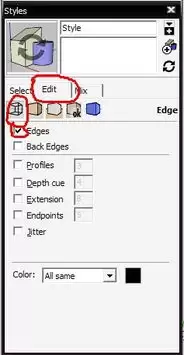
当然,不是所有情况都非得依赖工具。对于结构简单、线条也少的场景,手动对齐端点反而是最可控的方式。
放大视图、仔细观察,把那些该连在一起的端点通过移动、旋转操作精确对齐。然后用直线工具或弧线工具依次连接相邻端点,逐步把面域拼出来。
虽然慢一点,但能让你对模型的每个细节都心里有数,尤其适合前期草图推敲阶段。
说到底,这几招的核心就是:根据线条的复杂度选对方法。工具再聪明,也得用对地方。
把这些技巧多练几次,以后在SketchUp里碰到断线和散边,就再也不用头疼了。顺手了,建模自然就顺畅了。

来源:整理自互联网
免责声明:文中图文均来自网络,如有侵权请联系删除,心愿游戏发布此文仅为传递信息,不代表心愿游戏认同其观点或证实其描述。
相关文章
更多-
- 异星探险家大型漫游车建造详细攻略
- 时间:2026-05-31
-

- 大掌柜更名操作步骤与注意事项
- 时间:2026-05-31
-

- DNF玫瑰武器装扮外观效果一览
- 时间:2026-05-31
-

- 全民萌兽最新官方下载地址与安装方法
- 时间:2026-05-31
-
- 按键精灵自动打卡设置方法与步骤详解
- 时间:2026-05-31
-
- C4D树叶模型添加贴图教程
- 时间:2026-05-31
-

- 将做计划添加到桌面的操作步骤
- 时间:2026-05-31
-
- 全民k歌提升评价分数SSS等级获取方法
- 时间:2026-05-31
精选合集
更多大家都在玩




大家都在看
更多-

- 诺基亚105手机卡顿反应慢的解决方法
- 时间:2026-05-31
-

- 三星Note 8手机卡顿反应慢解决方法
- 时间:2026-05-31
-

- 安卓手机卡顿解决方法 360手机N5全网通提速指南
- 时间:2026-05-31
-

- 魅蓝5s手机卡顿反应慢解决方法全网通安卓系统优化
- 时间:2026-05-31
-

- 三星Note9无限重启解决方法与忘记密码刷机教程
- 时间:2026-05-31
-

- 一加8T手机无限重启与忘记密码刷机解决方法
- 时间:2026-05-31
-

- vivo Y3忘记锁屏密码怎么办?4步教你快速解锁手机
- 时间:2026-05-31
-

- 荣耀20青春版忘记密码解锁方法详解
- 时间:2026-05-31