SketchUp楼梯建模教程:完整制作步骤
时间:2026-05-31 | 作者:318050 | 阅读:0准备工作
打开SketchUp,新建一个空白模型。这一步没什么可说的。
但有一点值得留意——建模型之前最好先把单位调好,免得后期比例不对。
确定楼梯参数
做楼梯第一步不是动手画,而是搞清楚几个核心参数:
- 楼梯的总高度
- 宽度
- 踏步数量
- 每级踏步的高度和深度
这些数据决定了楼梯的最终尺寸和形态。比如踏步高度一般在15-18厘米之间,深度28-32厘米,具体看使用场景。如果不清楚这些参数怎么定,可以参考建筑规范或者实际测量一下。
创建楼梯主体
参数定好之后,就可以动手了:
-
画出起始平面
先用“直线”工具画一个矩形。这个矩形就是楼梯最下面那一级的起始平面。宽度就是楼梯宽度,深度对应单级踏步的深度。 -
拉伸主体高度
接着用“推/拉”工具把矩形向上拉伸。拉伸的高度不是单级踏步的高度,而是所有踏步高度的总和。比如10级踏步,每级17厘米,那就拉伸1.7米。 -
划分踏步轮廓
拉伸完成后,模型是一个大长方体。需要用“直线”工具在侧面划分出每一级踏步的轮廓。这一步的关键是精度——可以用“测量”工具辅助定位,确保每一级踏步的高度和深度一致。
细化楼梯细节
主体有了,但离成品还差得远。接下来是让楼梯“活”起来的关键步骤:
扶手制作
用“圆形”工具画一个扶手截面的圆(直径一般4-5厘米)。然后用“路径跟随”工具沿着楼梯边缘的路径扫一遍,扶手就出来了。要注意路径得连续且封闭,不然容易出错。
栏杆制作
栏杆的做法也类似:先绘制单个立柱的截面,推拉出高度。然后复制阵列,用“直线”工具连接立柱之间的横杆。栏杆间距一般控制在10-12厘米,太密显得拥挤,太疏不安全。
材质赋予
材质赋予是提升质感的一步。SketchUp自带材质库里有木材、石材、金属等可选。建议给踏步和扶手分别赋予不同材质,比如木质踏步配金属扶手,视觉上更有层次感。
检查与调整
做完上面这些,别急着收工。花点时间检查每个部件的尺寸、位置和衔接:
- 踏步是否完全平整?
- 扶手是否顺滑?
- 栏杆间距是否均匀?
如果有小瑕疵,可以用“移动”、“缩放”或“旋转”工具微调。一个合格的楼梯模型,应该经得起从各个角度的审视。
按照这套流程走下来,无论是室内的小楼梯还是室外的景观梯,都能在SketchUp里快速成型。关键在于参数准、步骤清、细节到位——剩下的,就看你的想象力了。
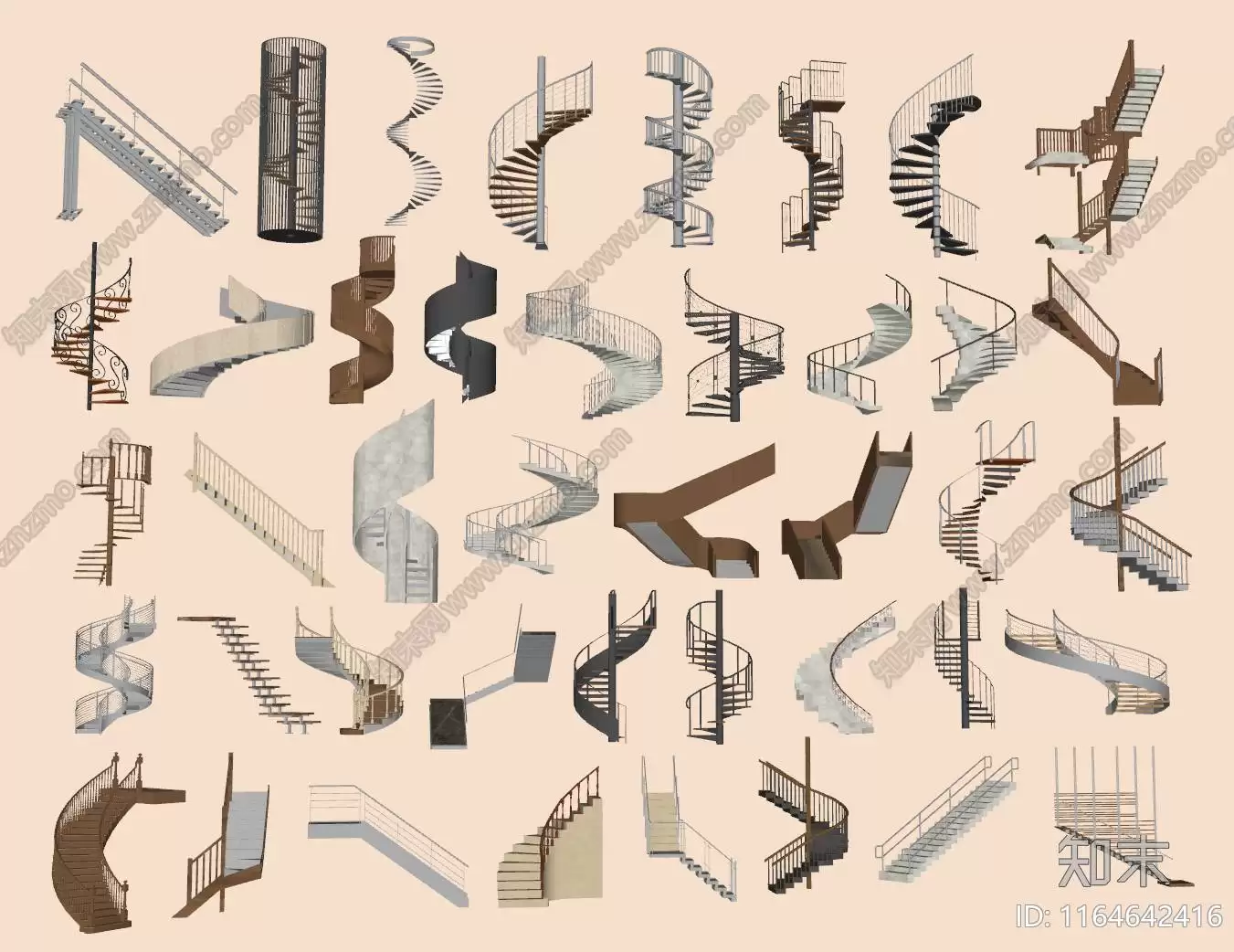

来源:整理自互联网
免责声明:文中图文均来自网络,如有侵权请联系删除,心愿游戏发布此文仅为传递信息,不代表心愿游戏认同其观点或证实其描述。
相关文章
更多-

- 2024好用飞行类安卓软件排行榜 热门飞机APP推荐下载
- 时间:2026-06-01
-

- 初中英语课文跟读APP免费推荐高口碑排行榜
- 时间:2026-06-01
-

- 2024年热门婚恋交友App下载排行榜推荐
- 时间:2026-06-01
-

- 高清无损视频压缩工具推荐与对比评测
- 时间:2026-06-01
-
- 个人装修接活APP推荐 自由设计师施工师傅接单工具
- 时间:2026-06-01
-
- 实用高效易用流程图制作软件推荐大全
- 时间:2026-06-01
-

- 免费音频提取软件合集 无需付费工具推荐
- 时间:2026-06-01
-

- 2024年热门好用地图APP排行榜推荐
- 时间:2026-06-01
精选合集
更多大家都在玩




大家都在看
更多-

- 诺基亚105手机卡顿反应慢的解决方法
- 时间:2026-05-31
-

- 三星Note 8手机卡顿反应慢解决方法
- 时间:2026-05-31
-

- 安卓手机卡顿解决方法 360手机N5全网通提速指南
- 时间:2026-05-31
-

- 魅蓝5s手机卡顿反应慢解决方法全网通安卓系统优化
- 时间:2026-05-31
-

- 三星Note9无限重启解决方法与忘记密码刷机教程
- 时间:2026-05-31
-

- 一加8T手机无限重启与忘记密码刷机解决方法
- 时间:2026-05-31
-

- vivo Y3忘记锁屏密码怎么办?4步教你快速解锁手机
- 时间:2026-05-31
-

- 荣耀20青春版忘记密码解锁方法详解
- 时间:2026-05-31