苹果手机刷机教程:从备份到恢复的完整步骤指南
时间:2026-05-31 | 作者:318050 | 阅读:0说到给iPhone刷机,很多人第一反应是复杂、有风险,得找专业人士。其实不然,只要工具和方法对了,自己动手完全可行。今天咱们就抛开那些晦涩的术语,把主流iPhone机型进入刷机模式的关键步骤,给你一次讲明白。
刷机工具与基础模式
工欲善其事,必先利其器。给iPhone刷机,首推的工具永远是官方的iTunes。它最稳定,兼容性也最好,能最大程度避免刷机过程中间出现意外。
最常用的刷机模式是“恢复模式”。在这个模式下,iTunes会识别你的设备,并允许你恢复或更新固件。不同机型进入恢复模式的操作略有不同,但核心逻辑都是让手机在连接电脑时,进入一个特殊的引导状态。
各机型进入恢复模式详细步骤
下面这张图可以帮你快速理解不同机型的操作差异,建议先看一眼有个整体印象:
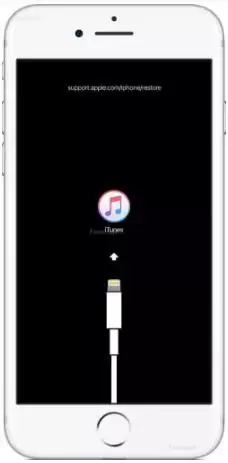
具体来说:
iPhone 6s及更早机型(带Home键):先将手机关机。然后,按住Home键不松手,同时用数据线连接电脑。直到屏幕上出现iTunes图标和数据线标志,就表示成功进入恢复模式了。
iPhone 7 / 7 Plus:操作逻辑和上面一样,只是按键有变化。关机后,需要按住的是音量减键,而不是Home键,再连接电脑。
iPhone 8 / 8 Plus:这一步稍显繁琐。先正常关机,然后快速按一下音量加键,再快速按一下音量减键。接着,长按侧边的电源键(锁屏键)不要松开,直到屏幕上出现苹果Logo。此时,插入数据线连接电脑。如果没成功,重复以上步骤即可。
iPhone X 及更新全面屏机型(至Xs Max):先让手机连接着电脑。然后进入手机的“设置”,滑到最底部选择“关机”来关机。关机后,同时按住侧边电源键和任一音量键(音量加或减均可),持续按住直到屏幕上出现iTunes连接图标。
进阶:DFU模式
除了恢复模式,还有一个更底层的模式叫DFU模式。你可以把它理解为“强制升降级模式”。它的最大特点是能绕过苹果官方的部分系统验证,常用于降级系统、彻底清除顽固问题,或者在恢复模式失效时尝试救砖。
进入DFU模式,手机屏幕是全黑的,不会有任何图标显示,只有电脑端的iTunes会提示检测到一个处于恢复模式的设备。操作上需要更精准的时序:
iPhone 6s及更早机型:手机在开机状态下连接电脑。然后,同时按住Home键和电源键,精确计时8秒后,松开电源键,但继续按住Home键大约5秒。如果电脑iTunes弹出检测到设备的提示,而手机屏幕保持黑色,就成功了。
iPhone 7 / 7 Plus:步骤同上,但按键组合换成了音量减键 + 电源键。同时按住8秒后,松开电源键,继续单独按住音量减键5秒。
iPhone 8 至 Xs Max:手机开机连接电脑。快速按一下音量加键,再快速按一下音量减键。然后,长按侧边电源键。屏幕会先变黑,继续按住约5秒后,在保持按住电源键的同时,再按下音量减键,两者同时按住约5秒。最后,只松开电源键,继续单独按住音量减键约5秒再松开。整个过程屏幕应始终保持黑色。
掌握这两种模式,基本上就握住了自助刷机的钥匙。关键在于胆大心细,按步骤操作,事前务必用iTunes或iCloud做好完整备份。这样一来,刷机就不再是件需要求人的麻烦事了。

来源:整理自互联网
免责声明:文中图文均来自网络,如有侵权请联系删除,心愿游戏发布此文仅为传递信息,不代表心愿游戏认同其观点或证实其描述。
相关文章
更多-
- 主流手机刷机入门指南与详细步骤解析
- 时间:2026-05-31
-

- 苹果音响是否支持触控操作功能
- 时间:2026-05-31
-

- 苹果15是否支持自定义来电铃声设置
- 时间:2026-05-31
-

- 苹果刷机助手推荐与好用工具盘点
- 时间:2026-05-31
-

- iPhone 11 Pro Max连接电脑需用哪种数据线
- 时间:2026-05-31
-
- 百度手机助手绑定苹果账号的详细步骤
- 时间:2026-05-31
-
- iPhone突然变卡:这个地方先检查一下 很多人没发现
- 时间:2026-05-30
-
- 苹果手机没电后仍可定位,隐藏功能揭秘
- 时间:2026-05-30
精选合集
更多大家都在玩




大家都在看
更多-

- 诺基亚105手机卡顿反应慢的解决方法
- 时间:2026-05-31
-

- 三星Note 8手机卡顿反应慢解决方法
- 时间:2026-05-31
-

- 安卓手机卡顿解决方法 360手机N5全网通提速指南
- 时间:2026-05-31
-

- 魅蓝5s手机卡顿反应慢解决方法全网通安卓系统优化
- 时间:2026-05-31
-

- 三星Note9无限重启解决方法与忘记密码刷机教程
- 时间:2026-05-31
-

- 一加8T手机无限重启与忘记密码刷机解决方法
- 时间:2026-05-31
-

- vivo Y3忘记锁屏密码怎么办?4步教你快速解锁手机
- 时间:2026-05-31
-

- 荣耀20青春版忘记密码解锁方法详解
- 时间:2026-05-31