苹果手机屏幕录制功能开启方法及使用教程
时间:2026-05-31 | 作者:318050 | 阅读:0不少朋友刚拿到iPhone,想录个屏、做个教程或者记录一下游戏操作。结果发现控制中心里根本找不到录屏按钮,点进去也没反应。
其实这事儿很简单:系统默认没把这个功能放出来,需要自己手动加进去。下面分几个步骤说清楚,从添加入口到进阶玩法,一条龙解决。
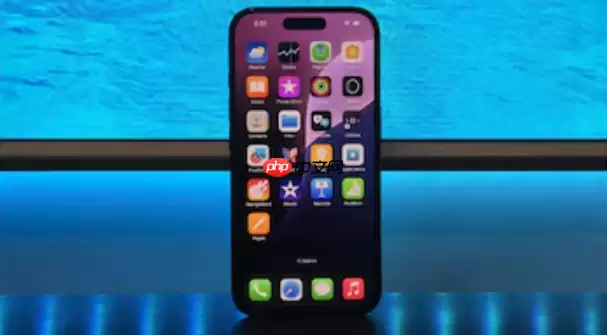
一、先让录屏按钮出现在控制中心
控制中心是启动录屏的唯一入口,但系统默认不把它放进去——你得自己去设置里把它请出来。
- 1、打开【设置】App,往下划找到【控制中心】。
- 2、在“自定控制”或“更多控制”列表里(iOS 16及以下叫前者,iOS 17/18叫后者),找到【屏幕录制】选项。
- 3、如果你用的是iOS 16或更早版本:点击【屏幕录制】左边那个绿色加号,它就会跑到“包含的控制”区域里。
- 4、如果你用的是iOS 17或更新版本:长按【屏幕录制】图标,直接拖拽到顶部“常用控制”区域再松手就行。
二、通过控制中心开始与停止录屏
功能加好之后,控制中心里就会多一个灰白色的圆形按钮(图标是一个实心白圆里面有个小圆点)。怎么调出来?
- iPhone X及以上机型:从屏幕右上角向下滑动。
- iPhone 8及以下机型:从屏幕底部向上滑动。
点一下那个录屏按钮,系统会倒数3秒——这是给你准备的时间。倒计时结束,屏幕顶部状态栏就会出现红色横条,提示“正在录制”。
想停止?有两种方法:
- 再次打开控制中心,点那个已经变成红色的录屏按钮。
- 直接点顶部红色状态栏,在弹出的菜单里选停止。
三、开启麦克风,连环境声音一起录
默认情况下,录屏只录设备内部的声音(比如App音效、视频播放声),你的说话声和周围环境音是收不进去的。需要单独打开麦克风。
方法:打开控制中心,长按(别只点一下)录屏按钮,会弹出一个设置面板。里面有个【麦克风】开关,点一下让它变成高亮红色(有些版本显示为麦克风图标变蓝或打勾),然后点开始录制。这样录出来的视频就包含屏幕画面、系统声音和你说话的声音。
四、用Mac的QuickTime Player绕过手机限制
如果你有Mac,并且需要更高画质、更低延迟,或者iPhone存储空间不够用,可以用数据线把iPhone连到Mac,通过QuickTime Player来录屏。输出文件直接存在Mac本地,画质更好。
操作步骤:
- 准备一根原装Lightning或USB-C数据线,把iPhone连上Mac。
- 首次连接时iPhone会提示“信任此电脑”,点信任。
- 在Mac上打开QuickTime Player,点菜单栏【文件】→【新建影片录制】。
- 在录制窗口右下角红色圆圈旁边有个下拉箭头,点开选择你的iPhone名称。
- 此时Mac屏幕会实时显示iPhone镜像,点红色圆圈开始录,点灰色方形按钮停止。
五、第三方录屏App的进阶玩法
系统自带功能有时候不够灵活——比如你想只录屏幕的某个区域、加画中画、实时标注,或者需要高帧率输出。这时候可以借助经App Store审核的第三方工具,功能更丰富,还支持云端同步。
推荐在App Store搜索迅捷屏幕录像工具或数据蛙录屏软件这类口碑不错的应用。下载后根据引导授权麦克风、屏幕录制和照片图库权限。然后就可以选录制模式(全屏、指定应用、悬浮窗)、分辨率(720p到4K)、帧率(30fps或60fps)以及音频来源(仅系统声、仅麦克风或者两者混录)。部分App还支持手势触发(比如三指下滑)或定时录制,录完自动保存到相册或指定文件夹,非常方便。

来源:整理自互联网
免责声明:文中图文均来自网络,如有侵权请联系删除,心愿游戏发布此文仅为传递信息,不代表心愿游戏认同其观点或证实其描述。
相关文章
更多-
- 苹果手机韩小圈下载教程
- 时间:2026-06-01
-
- 百度网盘手机版下载安装安卓与iOS客户端入口
- 时间:2026-05-27
-

- 苹果手机投屏Windows电脑教程:屏幕镜像软件与步骤详解
- 时间:2026-05-27
-

- 2026年最新款苹果手机型号与购买指南
- 时间:2026-05-26
-

- iPhone黑屏无法开机解决方法与应急处理指南
- 时间:2026-05-24
-

- 苹果手机如何下载安装粤翔云应用
- 时间:2026-05-22
-
- 苹果手机通话记录查询方法详解
- 时间:2026-05-22
-

- 苹果手机信号差解决方法与网络优化技巧
- 时间:2026-05-22
精选合集
更多大家都在玩




大家都在看
更多-

- 最好玩的手机游戏推荐
- 时间:2026-06-01
-

- 2024年最火约会软件排名 高人气高匹配率推荐
- 时间:2026-06-01
-

- 免费高清看片APP推荐资源丰富流畅观影合集
- 时间:2026-06-01
-

- 手机修图P图APP推荐 优质图片编辑软件精选
- 时间:2026-06-01
-

- 免费视频修复软件推荐高清去噪补帧老片翻新工具
- 时间:2026-06-01
-

- 战棋手游排行榜前十名
- 时间:2026-06-01
-

- 免费视频修复软件都有哪些好用实用工具推荐
- 时间:2026-06-01
-

- 电信摄像头好用APP推荐与下载合集
- 时间:2026-06-01