MSI Afterburner使用教程显卡超频与监控设置方法详解
时间:2026-06-01 | 作者:318050 | 阅读:0在电脑硬件爱好者圈子里,MSI Afterburner 几乎可以说是人手必备的“显卡调教神器”。
它不仅能帮你把显卡的潜力彻底挖出来,还能实现深度控制和实时监控,对游戏玩家和超频玩家都特别友好。下面就来聊聊,怎么用好这个工具。
下载与安装
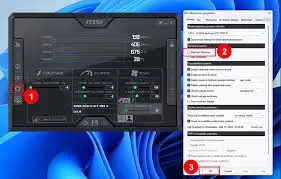
直接搜“MSI Afterburner”,进官网下载安装包就行。整个过程没什么门槛,跟着向导一路下一步就能搞定,几秒钟的事。
界面介绍
安装完打开,界面很清爽,没有多余的花哨东西。
最上面是菜单栏,所有功能选项都藏在那里。中间这块是显卡状态实时显示区,温度、频率、电压这些关键参数一目了然。
下方便是参数调节的主战场,需要调整的核心内容都在这里。
核心参数调节
基础参数调节是重点,也是提升性能最直接的手段。
频率调节
核心频率和显存频率是决定性能上限的关键。在 Afterburner 里拖动滑块就能微调,适当拉高频率能让游戏帧率明显提升。但必须提醒的是——别贪心。
过度超频轻则蓝屏死机,重则可能伤到硬件。每调一点就看看状态区的参数变化,确认稳定再继续,这是老玩家都懂的原则。
电压调节
电压这块就得更谨慎了。加压确实能让频率冲得更高,但风险也成正比。如果没有足够的硬件知识和经验,不建议轻易动这个选项。
即便要试,也得小幅度调整,同时死死盯住温度变化——别让显卡“冒烟”了再后悔。
风扇转速控制
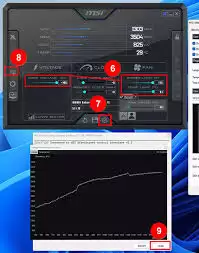
散热好不好,风扇转速的曲线设定非常关键。Afterburner 允许你手动定义一条转速与温度的对应曲线。
你可以让它在温度低时安静运行,温度高时果断加速。既保证了散热效率,又不用忍受高转速时的噪音,一举两得。
实时监控
这个功能其实特别实用,尤其是在玩游戏时——GPU 温度多少、频率是否稳定、显存占用有没有爆,所有数据都实时显示在屏幕上。
一旦发现异常,比如温度突然飙升或频率异常下降,你就能立刻判断出问题所在,及时调整。
总结
总而言之,MSI Afterburner 是一套功能强大的硬件控制工具,用好它能让你的显卡跑出更出色的表现。
当然,所有操作都要建立在“谨慎”二字上——安全第一,性能第二。
希望这篇指南能帮你顺利上手,真正享受到调教硬件的乐趣。

来源:整理自互联网
免责声明:文中图文均来自网络,如有侵权请联系删除,心愿游戏发布此文仅为传递信息,不代表心愿游戏认同其观点或证实其描述。
相关文章
更多-

- 2024年度热门免费高音质无广告音乐软件推荐
- 时间:2026-06-01
-

- 免费高清照片压缩软件推荐无需付费工具
- 时间:2026-06-01
-

- 2024年免费音画视频编辑App推荐下载指南
- 时间:2026-06-01
-

- 2024顺风车软件推荐高性价比平台下载排行榜
- 时间:2026-06-01
-

- 农村自建房设计手机画图软件推荐排行榜
- 时间:2026-06-01
-
- 免费好用的JPG图片转换软件推荐
- 时间:2026-06-01
-

- 热门数学绘图软件推荐 实用绘图工具排行榜
- 时间:2026-06-01
-

- 2024年高评分实用打卡软件排行榜推荐
- 时间:2026-06-01
精选合集
更多大家都在玩




大家都在看
更多-

- 诺基亚105手机卡顿反应慢的解决方法
- 时间:2026-05-31
-

- 三星Note 8手机卡顿反应慢解决方法
- 时间:2026-05-31
-

- 安卓手机卡顿解决方法 360手机N5全网通提速指南
- 时间:2026-05-31
-

- 魅蓝5s手机卡顿反应慢解决方法全网通安卓系统优化
- 时间:2026-05-31
-

- 三星Note9无限重启解决方法与忘记密码刷机教程
- 时间:2026-05-31
-

- 一加8T手机无限重启与忘记密码刷机解决方法
- 时间:2026-05-31
-

- vivo Y3忘记锁屏密码怎么办?4步教你快速解锁手机
- 时间:2026-05-31
-

- 荣耀20青春版忘记密码解锁方法详解
- 时间:2026-05-31