CDR12软件安装详细步骤教程
时间:2026-06-01 | 作者:318050 | 阅读:0CorelDRAW 12 安装教程:一步步带你上手
说到 CorelDRAW 12(大家习惯叫它 CDR12),很多设计师对它都不陌生。作为 Corel 公司当年推出的矢量图形设计软件,它凭借扎实的功能和相对友好的操作逻辑,至今仍有不少用户在使用。但对于第一次接触这款软件的朋友来说,安装环节往往才是第一道坎。这篇文章把安装流程掰开揉碎讲清楚,希望能帮大家顺利上手。
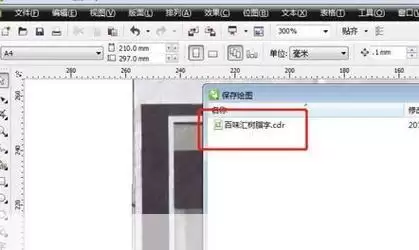
(图片来源于网络,如有侵权请告知删除)
第一步:获取安装包
建议直接去 Corel 官方网站下载。那里能找到 CDR12 对应的各个版本。根据自己电脑的操作系统(Windows 32位或64位)选择正确的版本。这一步别搞错,否则后续会出问题。
第二步:运行安装向导
下载完成后,找到安装包,双击运行。系统会弹出一个安装向导窗口,此时点击“下一步”。建议先看看向导里的说明,心里有个数。
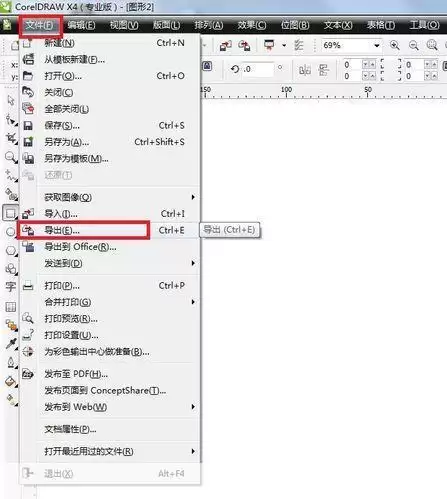
(图片来源于网络,如有侵权请告知删除)
第三步:接受许可协议
接下来是软件许可协议。很多人习惯直接划到底部点同意。但花一分钟扫一眼协议内容没坏处。阅读完后,勾选“我接受该协议”,再点“下一步”。
第四步:选择安装路径
默认路径一般是 C 盘 Program Files 下的 Corel 目录。如果 C 盘空间紧张,或者习惯把软件装到其他盘,可以点“浏览”按钮手动指定位置。选好后继续点“下一步”。
第五步:勾选安装组件
CDR12 包含多个组件,比如核心的 CorelDRAW、用于图像编辑的 Corel Photo-Paint 等。按需选择:
- 如果只做矢量设计,只装 CorelDRAW 就够了。
- 如果需要处理位图,可以把 Photo-Paint 也勾上。
选好后点“下一步”。
第六步:自动安装
系统开始自动安装。你会看到一个进度条和安装详情。这个过程可能需要几分钟,取决于电脑配置。耐心等它跑完就好。
第七步:完成安装
安装完成后,系统会弹出完成提示窗口,上面有“完成”按钮。点击它,安装环节就正式结束了。但别急着关窗口——接下来还有激活步骤。
激活软件
第一次打开 CDR12 时,会弹出激活窗口。此时需要输入序列号和激活码。这些信息一般在购买软件时提供,或者在 Corel 账户里可以找到。输入正确后点击“激活”,软件就能正常使用了。
总结与评价
回头来看,CDR12 的安装流程其实并不复杂,按部就班操作就能搞定。如果在过程中遇到报错或其他异常,直接联系 Corel 官方客服是比较稳妥的办法。
虽然 CDR12 发布年份比较早,但它的功能在今天依然能覆盖大部分设计需求。而且它对系统配置要求不高,哪怕是几年前的老电脑也能流畅运行。无论你是刚入行的新手,还是经验丰富的老手,CDR12 都值得一试。

来源:整理自互联网
免责声明:文中图文均来自网络,如有侵权请联系删除,心愿游戏发布此文仅为传递信息,不代表心愿游戏认同其观点或证实其描述。
相关文章
更多-

- CDR设计一款艺术字体的图文方法
- 时间:2026-02-11
-

- CDR修改文字的简单方法
- 时间:2026-02-11
-

- cdr如何将轮廓转化为对象?cdr轮廓转为对象的操作方法
- 时间:2026-02-11
-

- cdr怎么设计彩色的线条字体?cdr设计彩色的线条字体教程介绍
- 时间:2026-02-11
-
- cdr如何设计日历图标?cdr日历图标设计方法
- 时间:2026-02-11
-
- cdr字体怎么制作虚线点?cdr设计中心虚线字体方法介绍
- 时间:2026-02-10
精选合集
更多大家都在玩




大家都在看
更多-

- 诺基亚105手机卡顿反应慢的解决方法
- 时间:2026-05-31
-

- 三星Note 8手机卡顿反应慢解决方法
- 时间:2026-05-31
-

- 安卓手机卡顿解决方法 360手机N5全网通提速指南
- 时间:2026-05-31
-

- 魅蓝5s手机卡顿反应慢解决方法全网通安卓系统优化
- 时间:2026-05-31
-

- 三星Note9无限重启解决方法与忘记密码刷机教程
- 时间:2026-05-31
-

- 一加8T手机无限重启与忘记密码刷机解决方法
- 时间:2026-05-31
-

- vivo Y3忘记锁屏密码怎么办?4步教你快速解锁手机
- 时间:2026-05-31
-

- 荣耀20青春版忘记密码解锁方法详解
- 时间:2026-05-31