百度网盘电脑版添加好友的完整操作流程
时间:2026-06-01 | 作者:318050 | 阅读:0百度网盘日常使用中,跟朋友互相传文件、分享资源是再正常不过的事。不过,很多人一开始可能不太清楚怎么在电脑版上添加好友。别急,下面就把完整的操作流程拆解开来,保证你一看就懂。
操作入口
先打开百度网盘电脑版软件,进入主界面后,在顶部菜单栏里找到“共享”这个选项,点进去。
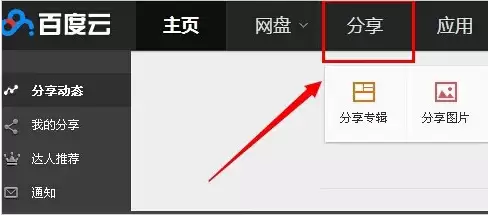
进入共享页面,右侧会展示多种共享方式——我们找的“添加好友”功能就藏在这里。注意左侧的功能列表,点击“好友”那一项。
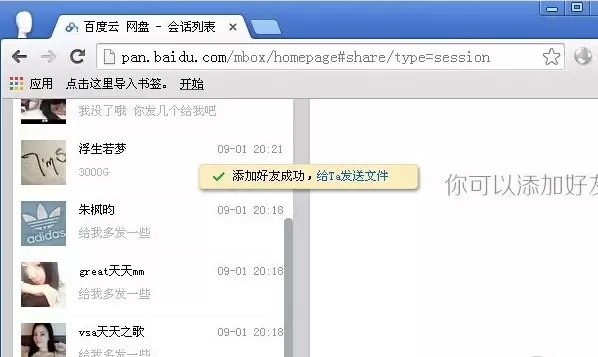
这时候就进入了好友管理页面。看右上角,有个很显眼的“添加好友”按钮,果断点它。
弹出来的添加界面里,提供了四种添加路径,下面逐一说明。
四种添加方式
方式一:通过手机号添加

如果你知道对方百度网盘绑定的手机号,直接在输入框里填进去,点击“搜索”。
系统会自动查找该手机号对应的网盘账号。找到后,点击“添加到好友”就行,非常简单。
方式二:通过昵称添加
如果只知道对方的网盘昵称,同样在输入框里输入昵称,再点搜索。
结果会列出所有匹配的账号。从中找到你要加的那个人,点击“添加到好友”即可。
方式三:扫描二维码添加
假如对方已经生成了自己的好友二维码,你可以点添加页面里的“扫一扫”,用摄像头扫描对方的二维码。
扫描成功后,点“添加到好友”就能搞定。
方式四:分享链接添加
当好友把他的个人主页链接分享给你时,你点“通过链接添加”,把链接粘贴进输入框,然后点“确定”。
系统会自动识别链接对应的账号,并将其加入好友列表。
请求发送之后,等对方同意就行了。一旦对方通过,你们就能在百度网盘里轻松互相传文件、交流互动。
步骤很简单,不过确实解决了实际使用中的痛点。无论是分享学习资料、工作文档,还是交流兴趣爱好相关的资源,加个好友就能让共享变得更加顺手。快去试试看吧。

来源:整理自互联网
免责声明:文中图文均来自网络,如有侵权请联系删除,心愿游戏发布此文仅为传递信息,不代表心愿游戏认同其观点或证实其描述。
相关文章
更多-

- 百度手机助手数据备份完整操作步骤指南
- 时间:2026-05-31
-

- 百度网盘网页版官网登录入口
- 时间:2026-05-31
-
- 百度文库复制与格式整理的实用技巧详解
- 时间:2026-05-31
-
- 手机百度App关闭安全警告方法详解
- 时间:2026-05-30
-
- 百度网盘怎么设置自动升级功能
- 时间:2026-05-30
-

- 百度智慧农场官网网址与在线入口指南
- 时间:2026-05-30
-
- 百度推荐官推荐人填写入口位置
- 时间:2026-05-30
-

- 百度网盘官网登录入口及在线网页版
- 时间:2026-05-29
精选合集
更多大家都在玩




大家都在看
更多-

- 诺基亚105手机卡顿反应慢的解决方法
- 时间:2026-05-31
-

- 三星Note 8手机卡顿反应慢解决方法
- 时间:2026-05-31
-

- 安卓手机卡顿解决方法 360手机N5全网通提速指南
- 时间:2026-05-31
-

- 魅蓝5s手机卡顿反应慢解决方法全网通安卓系统优化
- 时间:2026-05-31
-

- 三星Note9无限重启解决方法与忘记密码刷机教程
- 时间:2026-05-31
-

- 一加8T手机无限重启与忘记密码刷机解决方法
- 时间:2026-05-31
-

- vivo Y3忘记锁屏密码怎么办?4步教你快速解锁手机
- 时间:2026-05-31
-

- 荣耀20青春版忘记密码解锁方法详解
- 时间:2026-05-31