iPhone扫描功能在哪里打开
时间:2026-06-01 | 作者:318050 | 阅读:0iPhone的扫描功能其实相当实用,平常处理文档、整理图片资料什么的,都能派上用场。关键是它内置在系统里,不用额外装App。下面具体说说这个功能在哪找,以及怎么用才能顺手。
扫描功能位置
这个功能藏得并不深。直接打开手机里的“备忘录”应用,新建一条备忘录,在底部工具栏上你能看到一个类似相机镜头的图标,点它,扫描功能就出来了。
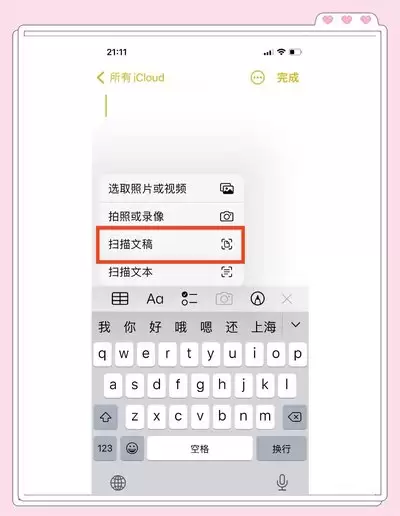
使用方法
准备工作很简单:把要扫描的文档或照片放平,光线充足一点,避免阴影遮挡内容。启动扫描时,iPhone会自动识别并框选画面中的文档区域,当然你也可以手动调整那个框的范围,确保所有需要的内容都被涵盖。
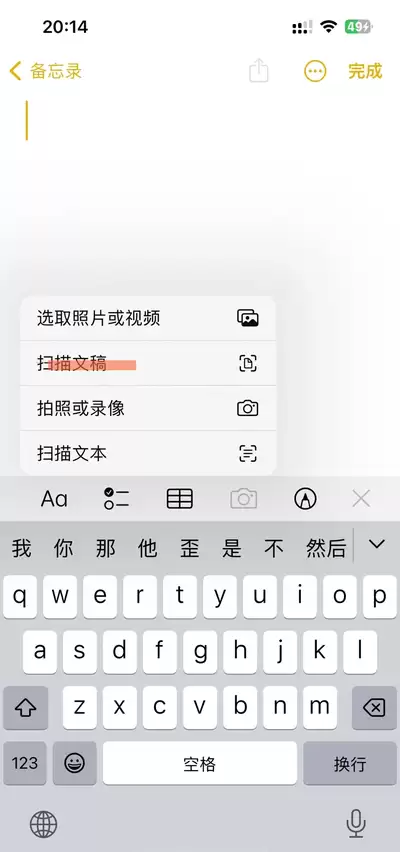
按下快门按钮完成拍摄。之后还能对扫描结果做微调,比如调整亮度、对比度,让文字更清晰。编辑满意了,点击“存储”,扫描件就会自动存进相册,同时也会保存在当前这条备忘录里。以后在其他App里要用,直接从相册选取就行。
如果有多页文档要扫,拍完第一页后,点一下“添加页面”,接着拍第二页,直到全部完成。碰到有些模糊或者有瑕疵的扫描件,可以利用iPhone自带的图片编辑功能再处理处理,比如裁剪、旋转、去除污点之类的,让最终效果更完美。
需要分享的时候,在相册或备忘录里找到扫描件,点分享图标,然后通过邮件、信息、微信等方式直接发出去,非常方便。
总的来说,iPhone自带的这个扫描功能虽然低调,但日常办公、学习中的资料留存完全够用了,几步操作就能搞定,效率确实不错。

来源:整理自互联网
免责声明:文中图文均来自网络,如有侵权请联系删除,心愿游戏发布此文仅为传递信息,不代表心愿游戏认同其观点或证实其描述。
相关文章
更多-
- 全面Wallpaper壁纸保存到本地电脑手机方法与技巧指南
- 时间:2026-06-01
-

- 如何在Boss直聘中快速刷新简历状态的操作步骤
- 时间:2026-06-01
-

- 快递100App查询时效与价格方法
- 时间:2026-06-01
-
- 格子小说登录方法详解
- 时间:2026-06-01
-
- PPT创意图表制作方法详解
- 时间:2026-06-01
-

- Boss直聘官网网页版登录入口
- 时间:2026-06-01
-

- Foobar2000歌词插件安装与界面美化教程
- 时间:2026-06-01
-

- Foobar2000实用音频格式转换指南
- 时间:2026-06-01
精选合集
更多大家都在玩




大家都在看
更多-

- 诺基亚105手机卡顿反应慢的解决方法
- 时间:2026-05-31
-

- 三星Note 8手机卡顿反应慢解决方法
- 时间:2026-05-31
-

- 安卓手机卡顿解决方法 360手机N5全网通提速指南
- 时间:2026-05-31
-

- 魅蓝5s手机卡顿反应慢解决方法全网通安卓系统优化
- 时间:2026-05-31
-

- 三星Note9无限重启解决方法与忘记密码刷机教程
- 时间:2026-05-31
-

- 一加8T手机无限重启与忘记密码刷机解决方法
- 时间:2026-05-31
-

- vivo Y3忘记锁屏密码怎么办?4步教你快速解锁手机
- 时间:2026-05-31
-

- 荣耀20青春版忘记密码解锁方法详解
- 时间:2026-05-31