魅蓝Note 6全网通刷机教程 线刷救砖指南
时间:2026-06-01 | 作者:318050 | 阅读:0手机密码忘了,或是系统崩溃开不了机,这大概是每个安卓用户都可能遇到的“至暗时刻”。别慌,这通常不是硬件损坏,而是软件层面的问题,完全可以通过“刷机”来解决。
今天,我们就来彻底搞懂两种主流刷机方式,并手把手教你如何通过线刷来“救砖”。
卡刷与线刷:两种路径,不同场景
简单来说,刷机分为卡刷和线刷。
卡刷,是把刷机包复制到手机的存储卡或内部存储中,然后让手机自己完成安装。
这通常需要在手机能正常进入“Recovery模式”(恢复模式)的情况下进行。
线刷则不同,它是将刷机包下载到电脑上,通过数据线连接手机,在电脑端操作完成刷机。
它的最大优势在于,即便手机无法开机、无法进入系统(俗称“变砖”),只要还能连接电脑并进入特定的“Fastboot模式”,就仍有很大机会救回来。
线刷实战:从准备到完成的完整指南
理解了原理,我们来看看具体怎么操作。线刷的核心在于三个步骤:
- 准备工具
- 获取固件
- 按教程操作
第一步:准备刷机工具与固件
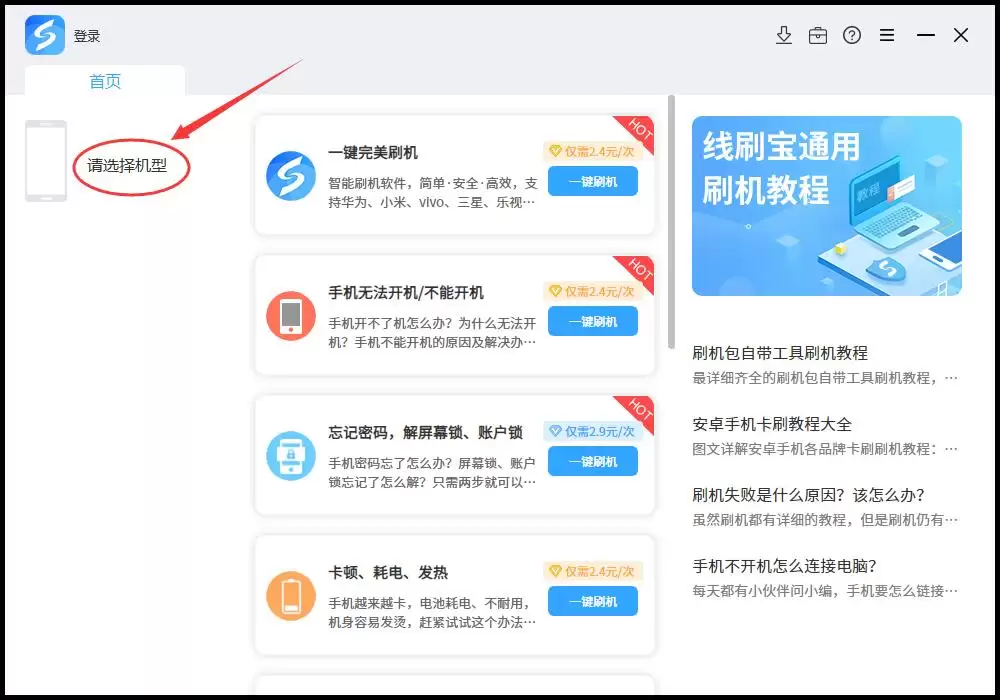
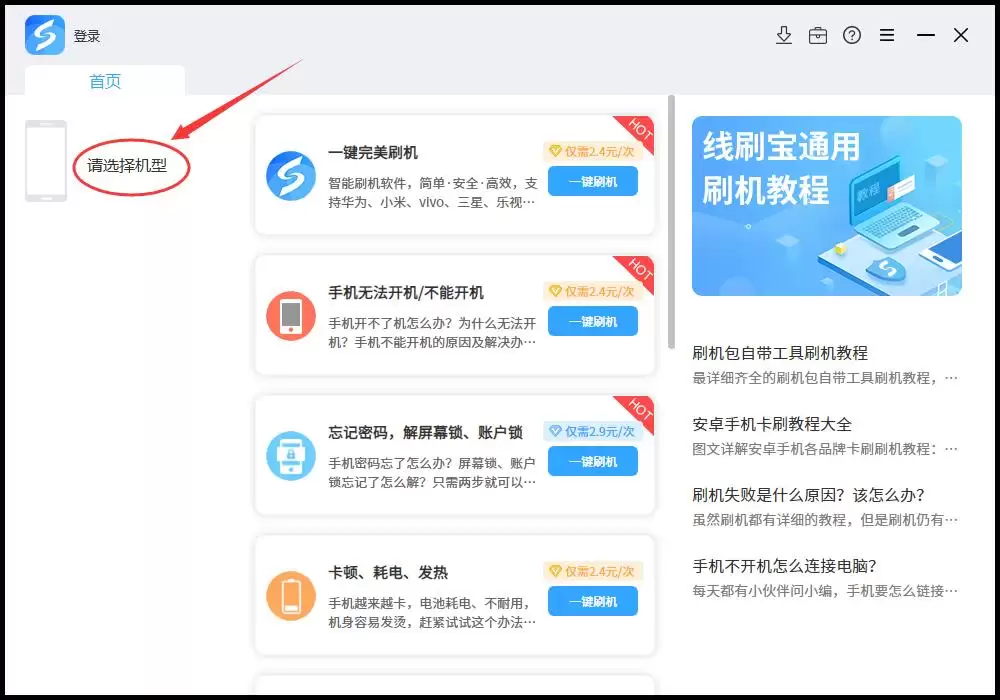
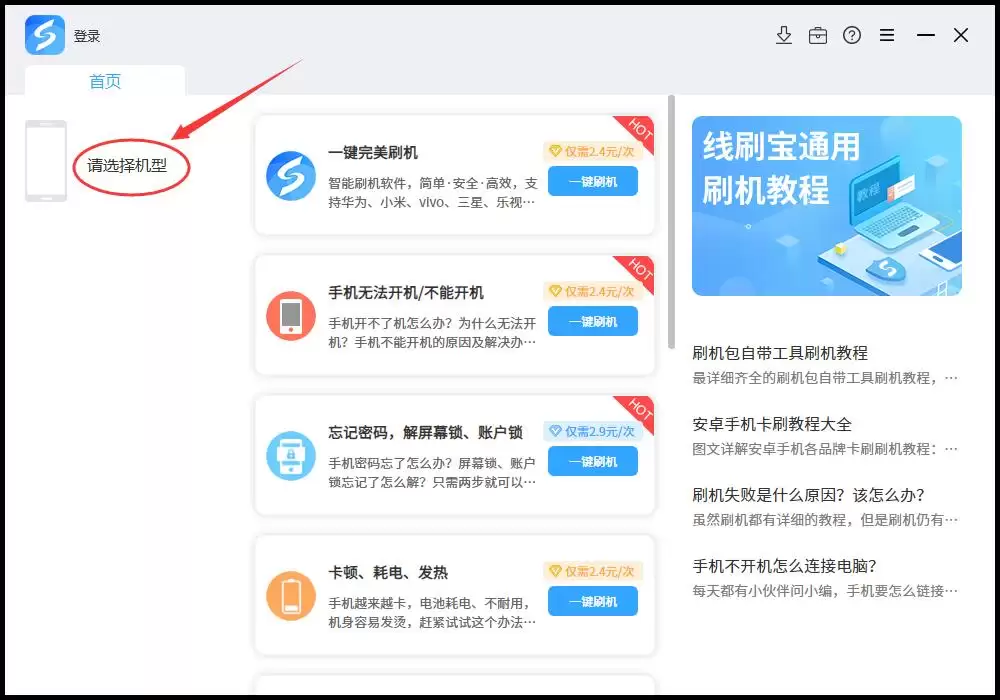
工欲善其事,必先利其器。线刷需要一个可靠的刷机工具。
市面上这类工具不少,其核心功能是识别手机、传输数据并写入新系统。
选择时,建议优先考虑口碑较好、教程详细、支持机型广泛的工具。
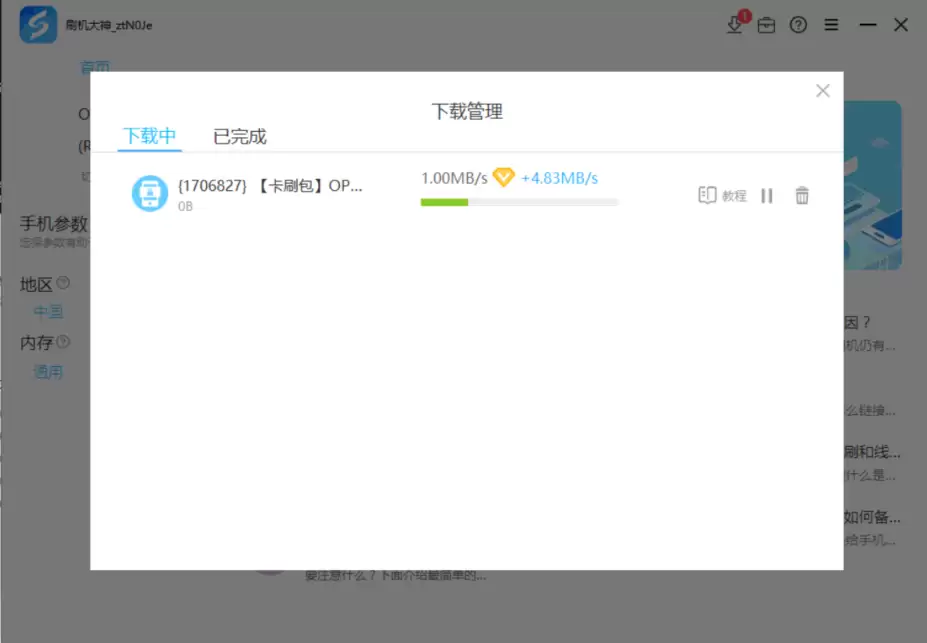
同时,你需要下载与你手机型号完全匹配的官方固件包。
用错固件是刷机失败甚至导致更严重问题的主因。务必通过官方渠道或可信赖的ROM站点,根据手机的具体型号和版本号来下载。
第二步:进入Fastboot模式并连接电脑
这是关键一步。不同品牌手机进入Fastboot模式的组合键可能不同,通常是“音量减键” + “电源键”长按。
成功进入后,手机屏幕通常会显示简单的LOGO或英文提示。
接着,用原装或质量可靠的数据线将手机连接到电脑。此时,电脑通常会自动或提示安装相应的驱动程序。
确保驱动安装成功,电脑的设备管理器中能正确识别到你的手机。

第三步:执行刷机操作
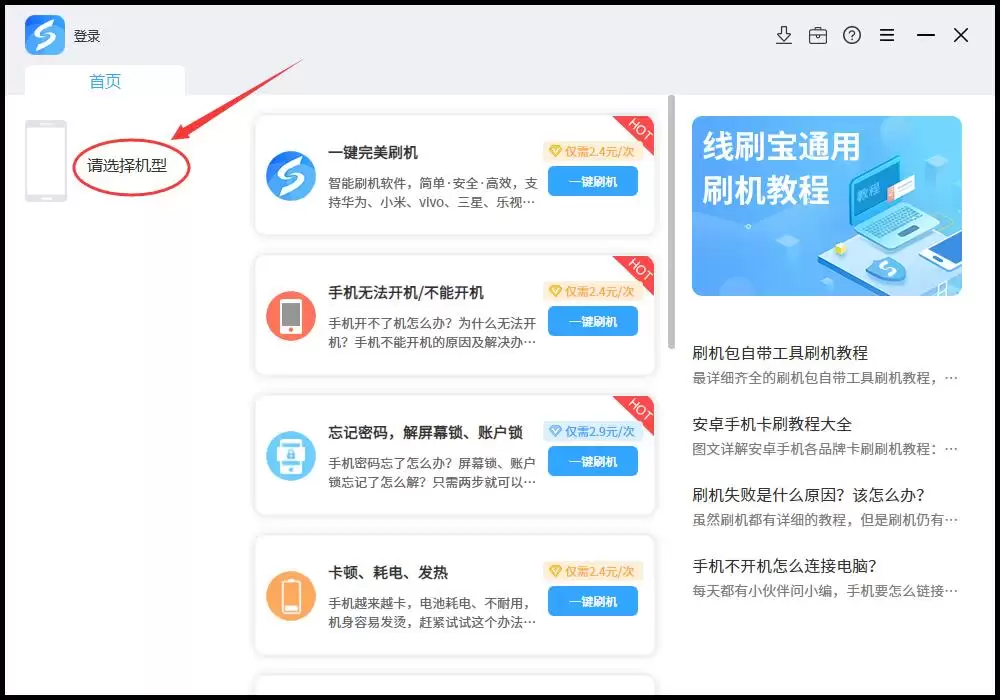
打开刷机工具,按照其界面指引,选择你下载好的固件包文件。工具会解析包并加载刷机方案。
在开始刷机前,请再次确认:
- 手机电量充足(建议高于30%)。
- 数据线连接稳定。
- 电脑杀毒软件或防火墙不会干扰刷机进程。
确认无误后,点击“开始”或“刷机”按钮。整个过程工具会有进度提示。
务必保持手机连接稳定,切勿中途拔线或操作手机。
刷机完成后,手机会自动重启。第一次启动初始化系统的时间会稍长,请耐心等待进入桌面。
至此,一次完整的线刷就成功了。
刷机失败?试试这些排查方法
如果刷机后手机无法启动或出现问题,别急着放弃,可以按以下顺序排查:
- 重刷一遍:严格按照步骤再来一次,特别注意固件型号是否100%匹配。
- 检查驱动与连接:尝试更换USB端口或数据线,并在电脑上重新安装手机驱动程序。
- 寻求帮助:到相关手机品牌或刷机工具的官方社区、论坛查找类似问题的解决方案。
说到底,刷机尤其是线刷,是一项需要耐心和细致操作的技术活。
对于因忘记密码、系统崩溃而无法使用的手机,它无疑是一剂“强心针”。只要准备充分、操作得当,大多数软件问题都能迎刃而解。

来源:整理自互联网
免责声明:文中图文均来自网络,如有侵权请联系删除,心愿游戏发布此文仅为传递信息,不代表心愿游戏认同其观点或证实其描述。
相关文章
更多-
- 魅蓝Note5全网通公开版线刷救砖教程 一键恢复官方系统
- 时间:2026-06-01
-
- 魅族魅蓝3s忘记锁屏密码怎么办 两种方法教你强制解锁刷机
- 时间:2026-06-01
-
- 魅族魅蓝3s忘记锁屏密码解锁方法教程
- 时间:2026-05-30
-
- 魅族手机忘记锁屏密码如何解锁屏幕
- 时间:2026-05-29
-
- 魅蓝3手机锁屏密码忘记如何解锁开机
- 时间:2026-05-29
-
- 魅族魅蓝E2线刷救砖教程与纯净ROOT刷机包下载
- 时间:2026-05-28
-
- 魅蓝Note3移动版卡刷通用教程 简化操作步骤详解
- 时间:2026-05-28
-

- 魅蓝Note5全网通手机无法恢复出厂设置的解决方法
- 时间:2026-05-28
精选合集
更多大家都在玩




大家都在看
更多-

- 诺基亚105手机卡顿反应慢的解决方法
- 时间:2026-05-31
-

- 三星Note 8手机卡顿反应慢解决方法
- 时间:2026-05-31
-

- 安卓手机卡顿解决方法 360手机N5全网通提速指南
- 时间:2026-05-31
-

- 魅蓝5s手机卡顿反应慢解决方法全网通安卓系统优化
- 时间:2026-05-31
-

- 三星Note9无限重启解决方法与忘记密码刷机教程
- 时间:2026-05-31
-

- 一加8T手机无限重启与忘记密码刷机解决方法
- 时间:2026-05-31
-

- vivo Y3忘记锁屏密码怎么办?4步教你快速解锁手机
- 时间:2026-05-31
-

- 荣耀20青春版忘记密码解锁方法详解
- 时间:2026-05-31