三星G9200线刷救砖教程 fastboot刷机详细步骤指南
时间:2026-06-01 | 作者:318050 | 阅读:0三星S6线刷救砖指南:彻底解决密码遗忘与系统故障
当三星GALAXY S6 (G9200)遇到忘记密码、系统卡顿或黑屏无法开机时,不必慌张。这些问题通常可以通过刷机解决。其中,进入fastboot模式进行线刷是最彻底、救砖能力最强的方法。
“fastboot”、“线刷”等术语听起来专业,但操作并不复杂。只要跟随清晰的步骤,新手也能独立完成。
一、刷机基础:卡刷与线刷
在开始前,先了解两种主流刷机方式:
卡刷
卡刷通常在手机的Recovery模式下进行。你需要先将刷机包文件拷贝到手机存储中,然后重启进入Recovery模式安装。
优点:操作相对方便。
前提:手机必须能进入Recovery模式。
线刷
线刷通过数据线连接电脑和手机完成。它依赖于Fastboot这类底层刷机模式。
优点:权限更高,救砖能力强。即使手机无法正常开机,只要硬件完好,通常都能挽救。
适用场景:是解决忘记密码、系统崩溃导致“变砖”的更可靠方案。
二、线刷前的准备工作
进行线刷,你需要准备三样东西:
- 一台电量充足(建议30%以上)的三星GALAXY S6手机。
- 一根质量可靠的USB数据线,原装线最佳。
- 一台安装了刷机工具的电脑。
选择刷机工具时,建议挑选界面友好、教程详细、资源丰富的工具,能让过程更顺利。

三、详细线刷操作步骤
典型线刷流程可概括为:下载工具、获取刷机包、安装驱动、连接刷机。
第一步:下载并安装刷机工具
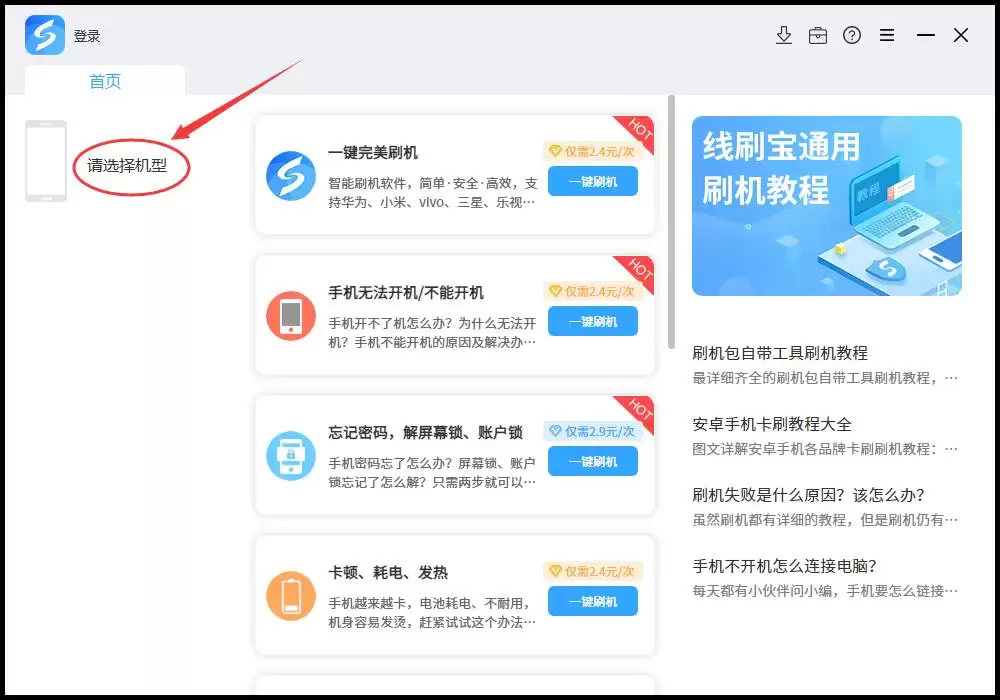
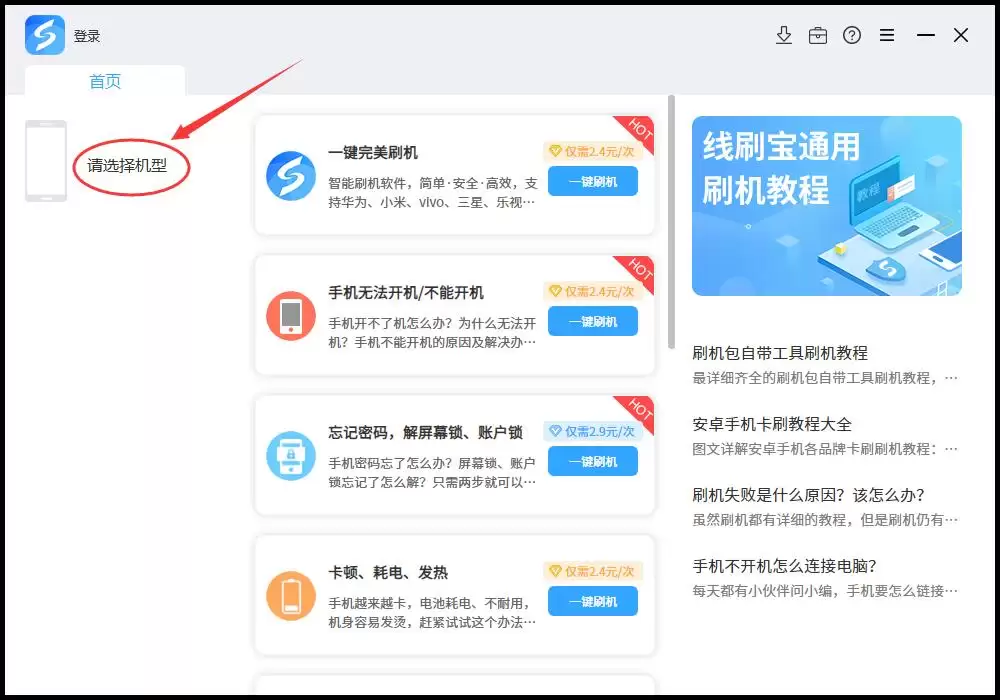
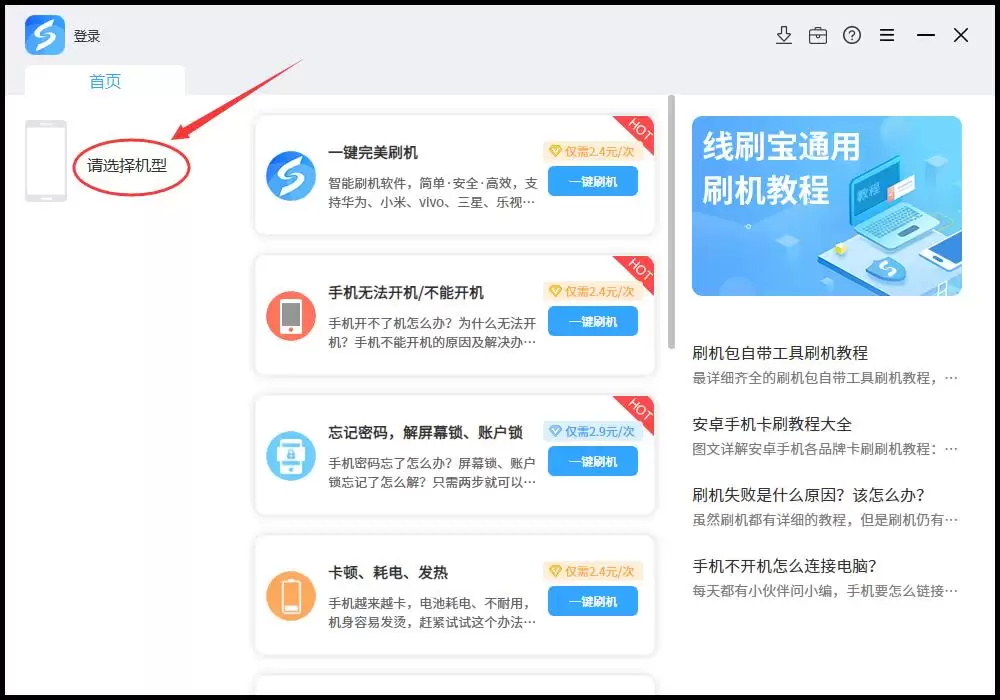
在电脑上下载并安装你信任的线刷工具。安装过程通常很简单。
第二步:下载匹配的刷机包
这是最关键的一步。必须确保刷机包与你的手机型号完全一致。
通常可在刷机工具内,通过选择品牌和具体型号(如SM-G9200)来搜索下载。刷机包文件较大,请保持网络通畅。
第三步:解压刷机包并安装驱动
下载后,工具通常会解压刷机包。接着,它会提示安装手机驱动程序。
如果是首次在这台电脑上刷机,务必按提示完成驱动安装。当系统弹出安全警告时,选择“始终安装此驱动程序软件”。
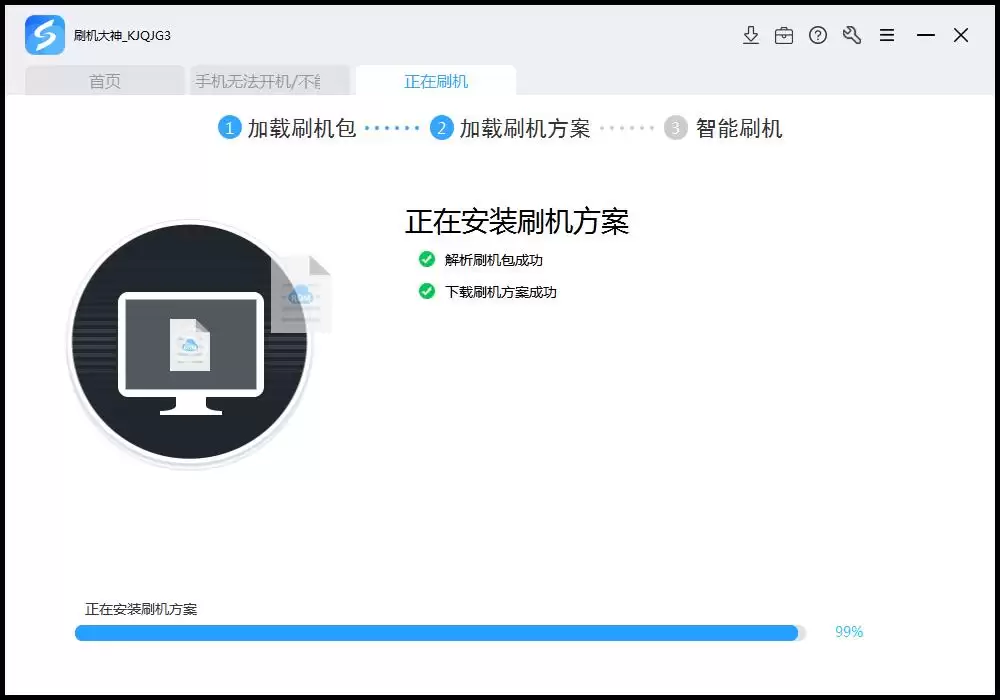
第四步:连接手机并开始刷机
- 在手机关机状态下,同时按住特定按键组合(通常是【音量减】+【Home】+【电源键】),进入线刷模式。三星手机通常是Download模式。
- 按音量键上确认进入。此时屏幕会显示绿色安卓机器人图标,表示手机已就绪。
- 用数据线将手机连接至电脑。刷机工具应能识别到手机端口。
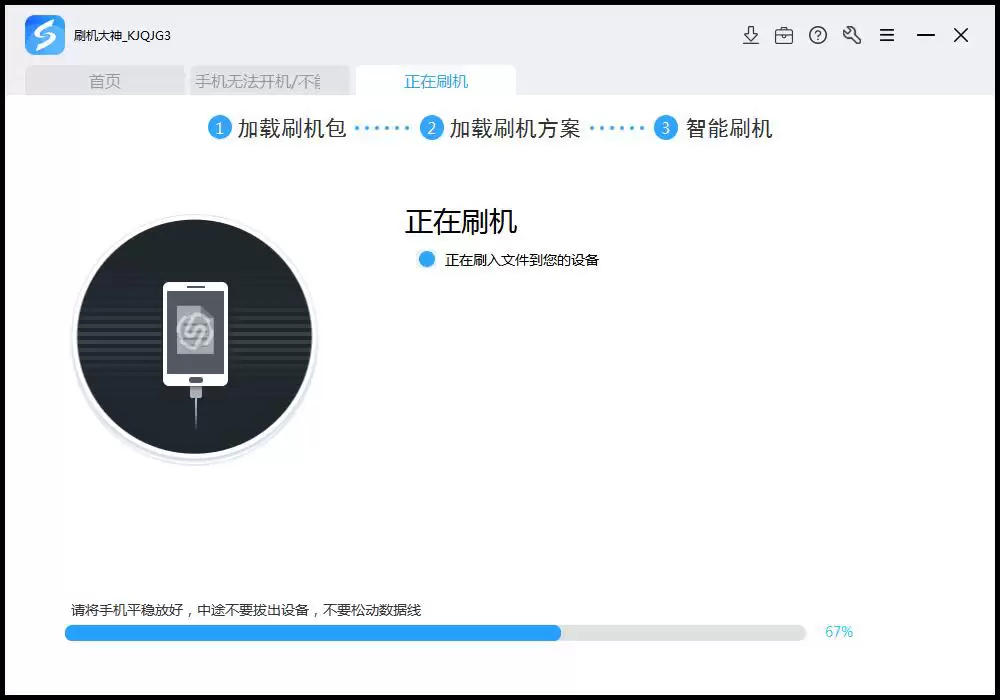
- 在工具界面点击“开始刷机”。进度条走动时,务必保持手机与电脑的连接稳定,切勿移动或插拔数据线。
第五步:等待完成与重启
刷机过程通常需要几分钟。当工具提示“刷机成功”后,手机会自动重启。
首次开机会进行新系统初始化,时间可能较长,请耐心等待进入桌面。
四、常见问题与排查
如果刷机失败,请按以下思路排查:
首要原因:刷机包不匹配。
请再次确认下载的刷机包是否对应“三星GALAXY S6”的准确型号(G9200)。一个字符都不能错。
驱动问题:
确保电脑已正确安装手机的ADB和Fastboot驱动。可尝试重新安装驱动,或更换USB端口。
操作顺序:
请严格按照教程操作。正确顺序是:工具准备就绪 → 手机进入刷机模式 → 连接数据线 → 点击开始刷机。
若反复尝试仍不成功,可查阅工具官网的常见问题解答(FAQ),通常汇总了各种错误代码的解决方法。
总而言之,对于三星GALAXY S6,通过Fastboot模式线刷是解决软件层面严重故障的有效手段。
只要备好正确资源,遵循详细步骤,新手也能成功让手机恢复活力。胆大心细,看清型号,稳定连接,是成功刷机的关键。

来源:整理自互联网
免责声明:文中图文均来自网络,如有侵权请联系删除,心愿游戏发布此文仅为传递信息,不代表心愿游戏认同其观点或证实其描述。
相关文章
更多-
- 360手机N6 Pro刷机教程:解决重启与密码忘记ROOT方法
- 时间:2026-06-01
-

- 360手机N4全网通忘记密码解锁方法 维修师傅教你简单步骤
- 时间:2026-06-01
-

- 乐视Pro3手机32GB版线刷救砖教程 Fastboot刷机指南
- 时间:2026-06-01
-
- TCL手机锁屏密码忘记怎么办 三步快速解锁安卓苹果设备
- 时间:2026-06-01
-
- TCL M2L手机救砖教程 线刷官方系统步骤详解
- 时间:2026-06-01
-

- 三星G9350线刷救砖教程 Fastboot模式刷机步骤详解
- 时间:2026-06-01
-
- 金立GN5005手机线刷救砖教程 轻松恢复官方系统
- 时间:2026-06-01
-
- 酷派C106手机线刷救砖教程 一键刷回官方原版系统
- 时间:2026-06-01
精选合集
更多大家都在玩




大家都在看
更多-

- 诺基亚105手机卡顿反应慢的解决方法
- 时间:2026-05-31
-

- 三星Note 8手机卡顿反应慢解决方法
- 时间:2026-05-31
-

- 安卓手机卡顿解决方法 360手机N5全网通提速指南
- 时间:2026-05-31
-

- 魅蓝5s手机卡顿反应慢解决方法全网通安卓系统优化
- 时间:2026-05-31
-

- 三星Note9无限重启解决方法与忘记密码刷机教程
- 时间:2026-05-31
-

- 一加8T手机无限重启与忘记密码刷机解决方法
- 时间:2026-05-31
-

- vivo Y3忘记锁屏密码怎么办?4步教你快速解锁手机
- 时间:2026-05-31
-

- 荣耀20青春版忘记密码解锁方法详解
- 时间:2026-05-31