Win2003系统DHCP服务安装完整步骤指南
时间:2026-06-01 | 作者:318050 | 阅读:0准备工作
在 Windows Server 2003 的环境里部署 DHCP 服务,是网络管理员的一项“标配”工作。
这个服务一旦运行,客户端就能自动获取 IP 地址、子网掩码、网关、DNS 等参数,省去逐台手动配置的麻烦,管理效率直接拉满。
确保服务器已连接网络,且 TCP/IP 协议已安装。从“开始”菜单进入“管理工具”,打开“配置您的服务器向导”。在角色选择列表中找到“DHCP 服务器”,勾选它,点“下一步”。
向导会提醒检查网络连接等准备工作,确认无误后继续。下一步需要指定 DHCP 服务要绑定的网络连接——选对网卡接口很关键,否则分配的 IP 可能跑错网段。选好之后点“下一步”。
配置作用域
接下来是核心环节:配置作用域。作用域就是要分配给客户端的 IP 地址池。
输入起始 IP、结束 IP、子网掩码,还可以设置租约期限(客户端可持有该 IP 的时长)。这些参数根据实际网络规模确定。填好后点“下一步”。
配置 DHCP 选项
然后配置 DHCP 选项,最常见的是默认网关和 DNS 服务器地址。将对应的 IP 填进去,客户端拿到 IP 后就能正常上网和解析域名。
选项配置好之后点“下一步”。
激活作用域
向导最后一步会询问是否激活作用域——只有激活了,DHCP 服务器才会真正开始分配 IP 地址。点“下一步”,再点“完成”,基础安装就算完成。
后续管理与建议
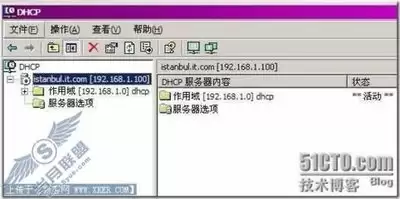
安装完成后,如需更精细的控制(例如给某台特定客户端保留固定 IP,或查看当前地址分配情况),可在“DHCP”管理控制台里操作。这些是后续维护的常规工作。
重要提醒:
- 部署 DHCP 之前必须规划好 IP 地址范围,避免与现有静态 IP 冲突。
- 定期备份 DHCP 服务器的配置数据——万一服务器故障,恢复配置能节省大量时间。
按照上述流程,Win2003 下的 DHCP 服务就能顺利运行,客户端自动获取 IP,网络管理更加轻松。

来源:整理自互联网
免责声明:文中图文均来自网络,如有侵权请联系删除,心愿游戏发布此文仅为传递信息,不代表心愿游戏认同其观点或证实其描述。
相关文章
更多-

- 高效速记五大洲英文名称的实用方法与技巧
- 时间:2026-06-01
-

- 欢乐斗歌音效关闭方法
- 时间:2026-06-01
-

- 教你淘友圈怎么关闭的完整操作步骤详解
- 时间:2026-06-01
-
- 聪明开局吧第351关找出19个常用字过关方法
- 时间:2026-06-01
-

- 聪明开局吧第343关清平乐16个常用字通关攻略
- 时间:2026-06-01
-

- 聪明开局吧340关雨霖铃找出17个常用字过关方法
- 时间:2026-06-01
-

- 聪明开局吧第334关风光霁月16字通关方法
- 时间:2026-06-01
-

- 聪明开局吧第335关找出12个常用字过关攻略
- 时间:2026-06-01
精选合集
更多大家都在玩




大家都在看
更多-

- 最好玩的手机游戏推荐
- 时间:2026-06-01
-

- 2024年最火约会软件排名 高人气高匹配率推荐
- 时间:2026-06-01
-

- 免费高清看片APP推荐资源丰富流畅观影合集
- 时间:2026-06-01
-

- 手机修图P图APP推荐 优质图片编辑软件精选
- 时间:2026-06-01
-

- 免费视频修复软件推荐高清去噪补帧老片翻新工具
- 时间:2026-06-01
-

- 战棋手游排行榜前十名
- 时间:2026-06-01
-

- 免费视频修复软件都有哪些好用实用工具推荐
- 时间:2026-06-01
-

- 电信摄像头好用APP推荐与下载合集
- 时间:2026-06-01