Edge浏览器如何关闭后台应用的完整方法步骤
时间:2026-06-01 | 作者:318050 | 阅读:0问题:浏览器后台偷偷消耗资源
电脑突然卡顿,后台资源被悄悄占满。这种情况,不少人可能都遇到过。罪魁祸首之一,往往是浏览器在后台偷偷运行的应用程序。
以Edge浏览器为例,它默认允许一些扩展或服务在后台驻留。即便你关了浏览器窗口,这些进程依然在消耗内存和电量。那么,怎么把这些后台应用清理掉?下面一步步说清楚。
查看Edge后台进程
先说说怎么查看Edge在后台到底跑了哪些东西。操作很简单:
在任务栏空白处右键,选择“任务管理器”。切换到“进程”选项卡,找到“Microsoft Edge”这一栏。展开之后,你会发现里面可能挂着好几个子进程。有浏览器主进程,也有各种扩展、辅助服务的进程。这些,就是后台应用的“真身”。
关闭单个后台进程
如果只想干掉某个特定的后台应用,直接在任务管理器里选中它,点击“结束任务”即可。举个例子,某个Edge扩展占用了大量CPU,找到对应的进程,一键关闭,立竿见影。
一次性关闭所有Edge后台进程
要是想一次性清场,把所有Edge相关的后台进程全部关掉,那就在任务管理器里右键点击“Microsoft Edge”这个根节点,选择“结束”。这样操作会关掉Edge浏览器本身以及所有关联的后台进程。
注意:副作用也很直接——当前打开的所有Edge窗口都会被关闭。记得先保存好网页内容。

彻底禁止Edge后台自动启动
光关掉眼前的进程还不够,还得从根上防止Edge下次开机又自动在后台启动一堆应用。操作步骤如下:
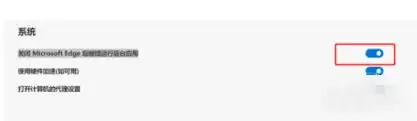
打开Edge浏览器,点击右上角的三个点,进入“设置”。左侧找到“系统”选项,右侧滚动到“在后台运行应用”这一项,把开关拨到关闭状态。这样一来,Edge就不会再偷偷在后台挂载那些不必要的程序了。

总结
通过这几个步骤,你就能灵活掌控Edge的后台行为。无论是日常办公还是游戏娱乐,合理管理后台应用,都能让电脑响应更迅速、续航更持久。别小看这个设置,很多时候系统变慢,就是这些看不见的进程在暗中消耗资源。试试看,效果立竿见影。

来源:整理自互联网
免责声明:文中图文均来自网络,如有侵权请联系删除,心愿游戏发布此文仅为传递信息,不代表心愿游戏认同其观点或证实其描述。
相关文章
更多-

- Brave浏览器书签同步教程:同步码使用方法
- 时间:2026-05-30
-

- Edge浏览器配置Xiaoxiao语音引擎离线包实现大声朗读
- 时间:2026-05-29
-

- Edge浏览器搜索引擎设置方法详解
- 时间:2026-05-28
-
- Edge浏览器关闭E_tree侧边栏弹窗的详细步骤
- 时间:2026-05-28
-

- Brave浏览器关闭新标签页推荐与起始页精简设置指南
- 时间:2026-05-28
-

- Edge浏览器关闭地址栏拼写纠错与波浪线方法
- 时间:2026-05-28
-

- Edge浏览器如何关闭工作区云端同步实现本地脱机使用
- 时间:2026-05-28
-
- Edge浏览器数学求解器使用教程 截图识别公式解题步骤详解
- 时间:2026-05-28
精选合集
更多大家都在玩




大家都在看
更多-

- 最好玩的手机游戏推荐
- 时间:2026-06-01
-

- 2024年最火约会软件排名 高人气高匹配率推荐
- 时间:2026-06-01
-

- 免费高清看片APP推荐资源丰富流畅观影合集
- 时间:2026-06-01
-

- 手机修图P图APP推荐 优质图片编辑软件精选
- 时间:2026-06-01
-

- 免费视频修复软件推荐高清去噪补帧老片翻新工具
- 时间:2026-06-01
-

- 战棋手游排行榜前十名
- 时间:2026-06-01
-

- 免费视频修复软件都有哪些好用实用工具推荐
- 时间:2026-06-01
-

- 电信摄像头好用APP推荐与下载合集
- 时间:2026-06-01