学习通课程投屏电视的详细教程
时间:2026-06-01 | 作者:318050 | 阅读:0在数字化学习时代,学习通已经成了很多人获取知识的重要工具。不过,捧着手机或者盯着电脑屏幕看课程,时间久了脖子确实受不了——如果能投屏到电视上,一边窝在沙发里一边学习,体验直接拉升一个档次。那么问题来了:学习通怎么投屏到电视?具体操作是不是很复杂?其实只要搞定几个关键步骤,你也能轻松实现大屏学习。
一、确认设备支持投屏
首先要做的,是确认你家里的电视和播放设备(手机或电脑)是否具备投屏功能。好消息是,现在市面上绝大多数智能电视都原生支持无线投屏,手机和电脑更是基本标配。如果你用的还是老式非智能电视,可能需要额外配一个电视盒子或投屏器,不过大部分用户应该不需要担心这一步。
二、手机投屏到电视
手机投屏是最常用的方式,不同品牌的手机在操作上会有一点小差异,但核心路径是大同小异的。一般来说,你可以在手机的“设置”里找到“无线投屏”“多屏互动”或者“屏幕镜像”之类的选项,点击后会搜索到附近可用的电视设备名称,选中连接就行。连接成功后,再打开学习通App,播放你想要的课程视频——画面就会自动同步到电视上。这里有个小技巧:如果你的手机和电视是同一品牌(比如华&为手机配华&为电视),投屏功能可能直接在控制中心就能一键开启,省事不少。
三、电脑投屏到电视
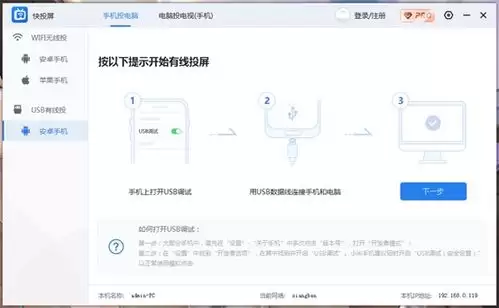
如果你习惯用电脑学习,投屏同样不难。Windows系统用户按下快捷键Win + P,就会弹出投影设置菜单,选择“无线显示器”后搜索电视并连接。macOS系统用户则在左上角菜单栏点击“系统偏好设置”,进入“显示器”选项,然后在“隔空播放”里找到你的电视设备。连接完成后,在电脑上打开学习通网页版或客户端,课程就能投屏到电视上正常播放了。需要提醒一点:电脑投屏时尽量保持电视与电脑在同一个Wi-Fi网络下,否则搜索不到设备。
四、投屏过程中的注意事项
投屏看着简单,但实际用起来有几个容易被忽略的细节。最核心的是网络稳定性——无论手机还是电脑,投屏都会占用大量无线带宽,如果Wi-Fi信号弱或者干扰多,画面很容易出现卡顿、延迟甚至掉线。建议在投屏前关掉其他占用网络的大流量应用,比如下载、视频会议等。另外,电视和播放设备的电量也要留个心眼,尤其是手机投屏时容易快速耗电,最好插着充电器使用,别学到一半屏幕黑了。
按照上面的方法,你就能把学习通课程投屏到电视上,享受大屏学习的沉浸感。无论是看录播课、参与直播讨论,还是翻阅电子资料,大屏幕带来的视觉舒适度确实不是小屏能比的。方法不难,关键是想不想试一试。赶紧动动手指,让学习这件事变得更惬意一点吧。

来源:整理自互联网
免责声明:文中图文均来自网络,如有侵权请联系删除,心愿游戏发布此文仅为传递信息,不代表心愿游戏认同其观点或证实其描述。
相关文章
更多-
- 超星学习通网页版官方登录入口及方法
- 时间:2026-06-01
-
- 超星学习通提交作业完整步骤与操作方法
- 时间:2026-05-30
-
- 学习通官网入口网址及网页版免费登录页面
- 时间:2026-05-28
-

- 学习通网页版登录入口与官方平台访问指南
- 时间:2026-05-28
-
- 学习通官方登录入口及网页版在线使用地址
- 时间:2026-05-28
-
- 学习通App超星阅读使用指南:电子书阅读方法与教程
- 时间:2026-05-27
-
- 夸克悬浮窗搜题会被学习通检测到吗
- 时间:2026-05-27
-
- 学习通视频倍速播放设置方法教程
- 时间:2026-05-26
精选合集
更多大家都在玩




大家都在看
更多-

- 最好玩的手机游戏推荐
- 时间:2026-06-01
-

- 2024年最火约会软件排名 高人气高匹配率推荐
- 时间:2026-06-01
-

- 免费高清看片APP推荐资源丰富流畅观影合集
- 时间:2026-06-01
-

- 手机修图P图APP推荐 优质图片编辑软件精选
- 时间:2026-06-01
-

- 免费视频修复软件推荐高清去噪补帧老片翻新工具
- 时间:2026-06-01
-

- 战棋手游排行榜前十名
- 时间:2026-06-01
-

- 免费视频修复软件都有哪些好用实用工具推荐
- 时间:2026-06-01
-

- 电信摄像头好用APP推荐与下载合集
- 时间:2026-06-01