爱剪辑旋转视频画面的详细教程
时间:2026-06-01 | 作者:318050 | 阅读:0在使用爱剪辑编辑视频时,视频画面的旋转往往能让作品更贴合视觉习惯,满足创作需求。那具体该怎么转呢?别急,一步步来看。
第一步:打开软件并导入视频
先打开爱剪辑软件,把需要处理的视频导入进去。
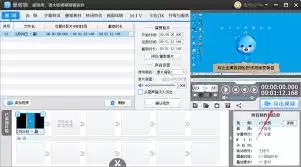
进入主界面后,在视频预览框的下方找到“画面风格”选项卡——没错,旋转的入口就在这里。
第二步:找到旋转功能
点击“画面风格”,会弹出一系列功能选项。
这时候需要找到“画面调整”这一类别,里面藏着“旋转”功能。
第三步:选择旋转角度
点开“旋转”,就能看到旋转方向的选择:
- 顺时针旋转90度
- 逆时针旋转90度
- 180度旋转
根据实际需求点击对应的角度按钮。视频画面会立刻按照所选角度转动——即时预览,非常直观。
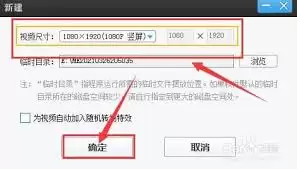
举个例子:如果拍的时候手机竖着拿,导致人物或景物是竖着的,看起来不太舒服,那就选顺时针或逆时针旋转90度,画面就横过来了。要是视频整个颠倒了,180度旋转能直接把它正过来。
第四步:使用手动旋转(更灵活)
除了这些预设角度,爱剪辑还提供了更灵活的“手动旋转”方式。
在“旋转”功能区域的右侧,有个“自由旋转”按钮。点一下,视频画面上就会出现一个旋转轴和角度调节框。
你可以直接用鼠标拖动旋转轴来调整,也可以在角度调节框里输入具体的数值——想转多少度就转多少度,满足各种个性化的创作需求。
第五步:针对特定片段旋转
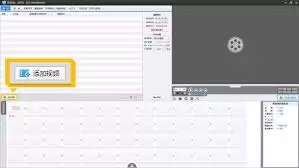
更实用的是,这个旋转功能不仅能作用于整个视频,还能针对其中某一特定片段进行单独操作。方法也很简单:
- 当视频播放到想要旋转的片段起始位置时,点击“添加片段”按钮,把这个片段添加到时间轴上。
- 然后选中该片段,再用上面说的方法去旋转。
- 这样就能单独调整这个片段的画面,其他部分完全不受影响。
第六步:预览并导出
旋转完成后,别忘了通过播放预览来确认效果。如果觉得角度不对,随时可以返回重新调整,直到满意为止。
最后,把编辑好的视频导出保存,就能分享给朋友,或者发布到各大平台展示自己的独特创意了。
依靠爱剪辑的旋转功能,给视频增添一点别样的视角和魅力,就是这么简单。

来源:整理自互联网
免责声明:文中图文均来自网络,如有侵权请联系删除,心愿游戏发布此文仅为传递信息,不代表心愿游戏认同其观点或证实其描述。
相关文章
更多-
- 剪映专业版视频画面高能预警添加教程
- 时间:2026-05-31
-
- 剪映如何裁剪视频画面新手入门详细教程
- 时间:2026-05-31
-

- 剪映专业版视频灰调滤镜添加步骤详解
- 时间:2026-05-27
-

- AE视频转素描效果制作步骤详解
- 时间:2026-05-22
-

- Premiere局部水平翻转教程:三步实现画面局部镜像效果
- 时间:2026-05-14
精选合集
更多大家都在玩




大家都在看
更多-

- 最好玩的手机游戏推荐
- 时间:2026-06-01
-

- 2024年最火约会软件排名 高人气高匹配率推荐
- 时间:2026-06-01
-

- 免费高清看片APP推荐资源丰富流畅观影合集
- 时间:2026-06-01
-

- 手机修图P图APP推荐 优质图片编辑软件精选
- 时间:2026-06-01
-

- 免费视频修复软件推荐高清去噪补帧老片翻新工具
- 时间:2026-06-01
-

- 战棋手游排行榜前十名
- 时间:2026-06-01
-

- 免费视频修复软件都有哪些好用实用工具推荐
- 时间:2026-06-01
-

- 电信摄像头好用APP推荐与下载合集
- 时间:2026-06-01