Blender重新计算法线详细教程
时间:2026-06-01 | 作者:318050 | 阅读:0法线是Blender模型中决定表面光影效果的“脸面”。它直接控制表面是平整光滑,还是坑坑洼洼。光线反射是规整还是混乱,全靠法线指引。
有时候模型渲染出来光影怪怪的。明明形状没问题,表面却出现莫名其妙的暗斑或亮斑。这时候,十有八九是法线方向出了岔子。下面我们来拆解一下,如何在Blender里把法线重新算对。
选定要处理的对象
动手前的第一步,是告诉Blender你要对哪个模型下手。在视口里直接点击模型选中它,或者到大纲视图里点一下对应的名字,都行。这一步别搞错,不然可能忙活了半天,却发现操作的对象根本不是你想改的那个。
切换到编辑模式
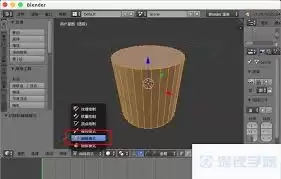
选中之后,按一下Tab键,从物体模式跳进编辑模式。你会看到模型的顶点、边和面都亮起来了。这意味着你可以对模型的局部进行调整,而不仅仅是整体变换。
找到法线命令
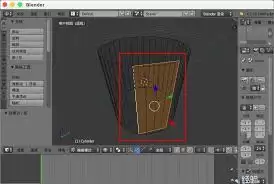
进入编辑模式后,在顶部菜单栏找到网格(Mesh),点击打开,往下拉找到法线(Normals)这一项。子菜单里藏着几条与法线相关的命令。我们要找的是重新计算外侧(Recalculate Outside)和重新计算内侧(Recalculate Inside)。
怎么选?看你的模型用途
- 重新计算外侧:这个命令会把所有法线强制指向模型外部。大部分场景——比如你做的是一个杯子、一个人物或一辆车——都应该用这个选项。它让光线从外面照过来时,表面能正确反射,不会出现诡异的暗面。
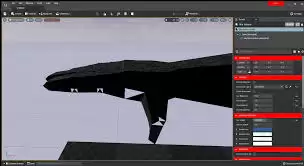
- 重新计算内侧:这个命令则把法线全部翻转向内。适用于像房间内部、管道内壁或空心结构这类需要从内部观察的模型。如果错误地对外部模型使用了内侧法线,结果就是表面看起来像被吸进去了一样,黑乎乎一片。
选择好相应的命令后,Blender会立刻重新计算并修正法线方向。计算完成后,你可以通过渲染或者直接在视口里转个角度看看光照反射效果。通常修正之后,那些诡异的暗斑或亮斑就消失了。
如果问题依然存在,那可能就不是简单的法线方向问题。而是模型的拓扑结构本身就有缺陷。需要进一步检查面朝向,或修复重叠顶点。
说到底,重新计算法线是解决模型外观问题的基本操作之一,但它不是万能药。真正的高手往往能通过拓扑优化从根本上避免法线混乱。在不得不求助这个功能时,又能准确判断该选外侧还是内侧。熟练掌握这一招,至少能让你面对常见光影问题时不用抓瞎。

来源:整理自互联网
免责声明:文中图文均来自网络,如有侵权请联系删除,心愿游戏发布此文仅为传递信息,不代表心愿游戏认同其观点或证实其描述。
相关文章
更多-

- 聪明开局吧第296关找出7个常用字通关攻略
- 时间:2026-06-01
-
- 卡片魔王象棋帅BOSS通关打法与阵容推荐
- 时间:2026-06-01
-

- 异人之下全地图隐藏宝箱坐标与开启方法大全
- 时间:2026-06-01
-
- 海水密度主要受哪些因素影响的详细解析
- 时间:2026-06-01
-
- 中国执行信息公开网查询限制高消费名单指南
- 时间:2026-06-01
-
- 心理学MBTI性格测试官方入口和16型人格官网地址
- 时间:2026-06-01
-
- 如何查看邮政EMS app寄件优惠与活动折扣详细教程
- 时间:2026-06-01
-
- 中国执行信息公开网老赖名单查询入口
- 时间:2026-06-01
精选合集
更多大家都在玩




大家都在看
更多-

- 最好玩的手机游戏推荐
- 时间:2026-06-01
-

- 2024年最火约会软件排名 高人气高匹配率推荐
- 时间:2026-06-01
-

- 免费高清看片APP推荐资源丰富流畅观影合集
- 时间:2026-06-01
-

- 手机修图P图APP推荐 优质图片编辑软件精选
- 时间:2026-06-01
-

- 免费视频修复软件推荐高清去噪补帧老片翻新工具
- 时间:2026-06-01
-

- 战棋手游排行榜前十名
- 时间:2026-06-01
-

- 免费视频修复软件都有哪些好用实用工具推荐
- 时间:2026-06-01
-

- 电信摄像头好用APP推荐与下载合集
- 时间:2026-06-01