Premiere时间线放大缩小操作方法
时间:2026-06-02 | 作者:318050 | 阅读:0在 Premiere 里编辑视频时,时间线的缩放操作是最基础也最实用的技能之一。放大能看到细节,缩小则方便把握整体节奏。下面就把几种常用方法拆开来讲,保证一看就懂。
premiere 中时间线如何放大缩小
1. 快捷键操作 —— 最快最顺手
如果使用 Windows 系统,按住键盘上的 Ctrl 键,同时向前滚动鼠标滚轮,时间线就会放大,细节显示更清楚。
向后滚动滚轮则是缩小,适合快速浏览较长时长的素材。Mac 用户把 Ctrl 换成 Command 即可。这个组合键几乎成了肌肉记忆,效率最高。
2. 使用缩放工具 —— 想点哪里点哪里
在 Premiere 工具栏里找到像放大镜一样的“缩放工具”。点击选中后,鼠标指针会变成放大镜形状。
在时间线窗口里直接点击想要放大的区域,就能局部放大。如果想缩小,按住 Alt(Windows)或 Option(Mac)键,放大镜图标会变成缩小模式。再点击时间线就能缩小显示。
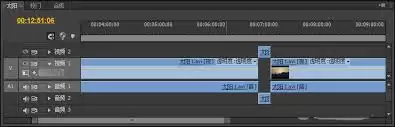
3. 时间线窗口菜单选项 —— 按步就班也靠谱
时间线窗口右上角有个菜单按钮(三条横线那个)。点开后能看到“放大”和“缩小”两个选项。
选择“放大”,时间线就会按一定比例放大;选“缩小”则相反。虽然不如快捷键快,但胜在直观,新手用起来毫无压力。
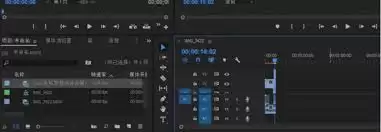
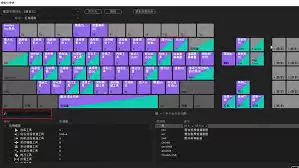
4. 适应窗口大小 —— 一键恢复全局视野
有时候缩放过头了,想快速看到整个项目的时间布局。这时点击时间线窗口右上角菜单里的“适合项目”选项。
Premiere 会自动调整显示比例,让所有素材都完整显示在窗口内。这个功能特别适合在做了大量缩放操作后,一键回到全局视角。
以上几种方法各有各的适用场景。想要高效剪辑,快捷键肯定是第一选择。如果需要精确控制放大区域,缩放工具更顺手。而菜单选项和“适合项目”则更适合在操作间隙快速调整。
灵活运用它们,不管是精修剪辑点还是安排整体节奏,都能游刃有余。

来源:整理自互联网
免责声明:文中图文均来自网络,如有侵权请联系删除,心愿游戏发布此文仅为传递信息,不代表心愿游戏认同其观点或证实其描述。
相关文章
更多-

- 如鸢马超命盘洗练攻略推荐
- 时间:2026-06-02
-

- 如鸢张辽星石搭配推荐
- 时间:2026-06-02
-

- 如鸢张辽命盘搭配最佳推荐
- 时间:2026-06-02
-

- 灰烬之国小红帽最强配装与实战搭配推荐
- 时间:2026-06-02
-

- 最新如鸢绣球星石搭配方案大全与攻略详解
- 时间:2026-06-02
-

- 如鸢陆逊命盘选择与推荐攻略
- 时间:2026-06-02
-

- 如鸢飞云漆园蝶全部作用有哪些攻略一览
- 时间:2026-06-02
-

- 如鸢鲁肃密探怎么玩攻略
- 时间:2026-06-02
精选合集
更多大家都在玩




大家都在看
更多-

- 最好玩的手机游戏推荐
- 时间:2026-06-01
-

- 2024年最火约会软件排名 高人气高匹配率推荐
- 时间:2026-06-01
-

- 免费高清看片APP推荐资源丰富流畅观影合集
- 时间:2026-06-01
-

- 手机修图P图APP推荐 优质图片编辑软件精选
- 时间:2026-06-01
-

- 免费视频修复软件推荐高清去噪补帧老片翻新工具
- 时间:2026-06-01
-

- 战棋手游排行榜前十名
- 时间:2026-06-01
-

- 免费视频修复软件都有哪些好用实用工具推荐
- 时间:2026-06-01
-

- 电信摄像头好用APP推荐与下载合集
- 时间:2026-06-01