vivo X9系列手机解锁教程 数据线连接电脑正确方法
时间:2026-06-02 | 作者:318050 | 阅读:0vivo X9系列通刷解锁前的连接检查
为vivo X9、X9i、X9L等机型进行通刷解锁,通常在手机关机状态下连接电脑完成。部分机型可能需要配合音量键组合,但好消息是,整个过程无需事先开启USB调试模式。
操作前有一个关键前提:必须确保电脑USB端口和数据线功能正常。电脑系统方面,常见的Windows XP、Win7/8/10等均可支持。
正式操作前,强烈建议先花几分钟,按以下方法检查电脑与手机的连接状态。只要连接后电脑设备管理器有反应,即证明连接通路正常。
如何打开设备管理器?
常用路径有以下两种:
- 右键点击桌面【我的电脑】或【计算机】,选择【属性】,即可找到【设备管理器】。
- 或右键点击【我的电脑】/【计算机】,选择【属性】→【高级系统设置】→【硬件】标签页,其中包含【设备管理器】。
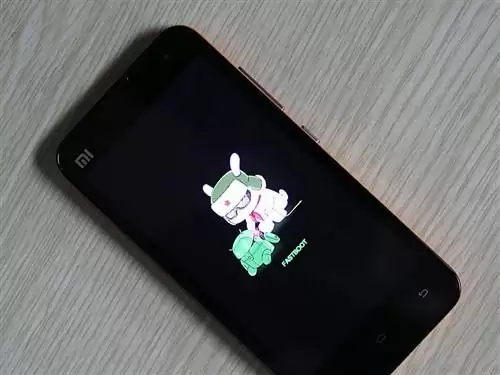
方法一:开机状态连接测试(推荐)
将手机开机至密码输入界面,用数据线连接电脑。若接口正常且驱动已安装,可在电脑【设备管理器】→【便携设备】下看到手机型号。
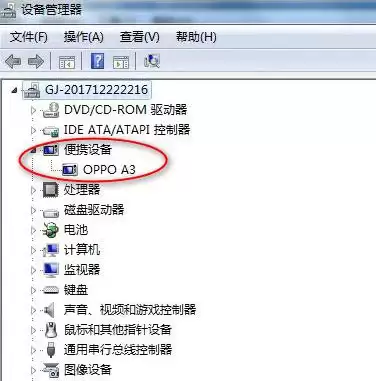
若此方法下未识别,可尝试方法二进行交叉验证。
方法二:关机状态连接测试
保持手机关机,直接用数据线连接电脑。接口正常时,手机会进入关机充电状态。此时打开设备管理器,若驱动已安装,通常会看到新设备出现,名称可能为“便携设备”、“Android Phone”或“Android Device”等。
(部分机型如某些OPPO型号,可能不会稳定显示设备名,但只要插拔数据线时设备管理器列表有闪动,也证明接口通畅。)
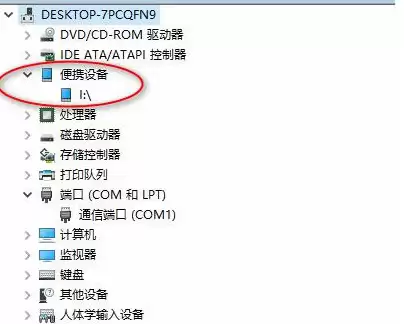
如何确认设备管理器中的新设备是手机?
方法很简单:拔掉数据线,同时观察设备管理器窗口。如果新设备随之消失,则百分之百证明刚才识别的是你的手机,且电脑与数据线接口工作正常。满足此条件,后续解锁操作成功率将非常高。
总而言之,无论采用哪种连接方式,核心判断标准只有一个:手机连接电脑后,设备管理器必须“有反应”。即使因驱动问题未正确识别型号,只要列表有变化,就说明物理连接成功,这已满足刷机或解锁的基本要求。

来源:整理自互联网
免责声明:文中图文均来自网络,如有侵权请联系删除,心愿游戏发布此文仅为传递信息,不代表心愿游戏认同其观点或证实其描述。
相关文章
更多-

- 联想Z5 Pro忘记锁屏密码如何解锁
- 时间:2026-06-02
-

- 小米8青春版忘记锁屏密码如何解锁 6GB全网通机型解锁教程
- 时间:2026-06-02
-
- OPPO Find X6 全网通手机忘记密码解锁方法教程
- 时间:2026-06-02
-
- 小米4联通版64G手机忘记密码刷机解锁教程
- 时间:2026-06-02
-

- 小米电信合约版2S锁屏密码遗忘解锁教程
- 时间:2026-06-02
-

- iPhone 7忘记锁屏密码解锁方法详细教程
- 时间:2026-06-02
-
- 康佳D6手机忘记密码如何刷机解锁教程
- 时间:2026-06-02
-

- 荣耀畅玩6X忘记锁屏密码怎么办?4种解锁方法详解
- 时间:2026-06-02
精选合集
更多大家都在玩




大家都在看
更多-

- 最好玩的手机游戏推荐
- 时间:2026-06-01
-

- 2024年最火约会软件排名 高人气高匹配率推荐
- 时间:2026-06-01
-

- 免费高清看片APP推荐资源丰富流畅观影合集
- 时间:2026-06-01
-

- 手机修图P图APP推荐 优质图片编辑软件精选
- 时间:2026-06-01
-

- 免费视频修复软件推荐高清去噪补帧老片翻新工具
- 时间:2026-06-01
-

- 战棋手游排行榜前十名
- 时间:2026-06-01
-

- 免费视频修复软件都有哪些好用实用工具推荐
- 时间:2026-06-01
-

- 电信摄像头好用APP推荐与下载合集
- 时间:2026-06-01