Win7系统下设置局域网磁盘共享教程
时间:2026-06-02 | 作者:318050 | 阅读:0在Win7系统下做局域网磁盘共享,就是让同在一个网络里的几台电脑互相访问、共用文件。 完成设置后,家里传照片、办公室协同办公,都能省下插拔U盘的时间。 下面把整套操作拆开细讲。
一、准备工作
先确认:所有参与共享的电脑都已连到同一个局域网(比如同一个路由器下的WiFi或网线)。
然后打开网络发现和文件共享功能。 系统通常默认开启,如果不放心,可以在“网络和共享中心”里检查。
二、设置共享文件夹
2.1 启用共享
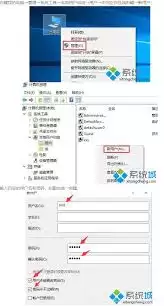
找到你想共享的磁盘分区里的文件夹(比如“工作资料”)。 右键点击该文件夹,选择“属性”。
在弹出的窗口中,切换到“共享”选项卡。 点击“高级共享”。
2.2 配置共享名与权限
在“高级共享”窗口里,勾选“共享此文件夹”。 顺手起一个共享名(别人在网络上看到的就是这个名字)。
下面设置权限:
- 只想让人查看不能修改 → 选“只读”
- 允许双向修改文件 → 选“可读写”
三、设置网络共享中心
3.1 检查网络连接
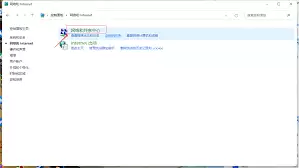
点击桌面右下角网络图标,选“打开网络和共享中心”。 找到当前连接的网络,点进去进入属性页。
3.2 手动设置IP地址
在网络属性窗口里,找到“Internet 协议版本 4 (TCP/IPv4)”,双击或点“属性”。
手动设置IP:选“使用下面的 IP 地址”。 填写IP地址、子网掩码、默认网关和DNS服务器地址。
注意:这些参数必须和路由器设置一致。 你可以从路由器后台或另一台正常上网的电脑上抄过来。 填好后点“确定”。
四、访问共享文件夹
在另一台电脑上,打开“网络”,应该能看到刚才设共享的那台电脑的图标。 双击它:
- 如果之前设了密码 → 会弹窗让你输入用户名和密码
- 如果没设密码 → 直接就能看到共享文件夹
点进去,复制、修改都能做,跟操作本地文件一样。
走完这几个步骤,Win7的局域网磁盘共享就搞定了。 实际用起来没什么门槛,关键是IP别填错、共享权限别搞反。 无论家庭共享还是办公室协作,这套方法都够用。

来源:整理自互联网
免责声明:文中图文均来自网络,如有侵权请联系删除,心愿游戏发布此文仅为传递信息,不代表心愿游戏认同其观点或证实其描述。
相关文章
更多-

- 国家知识产权局商标局官网商标查询入口
- 时间:2026-06-03
-

- 秀秀漫画免费官网下拉式阅读入口
- 时间:2026-06-03
-

- 酷我音乐网页版官方在线音乐盒入口
- 时间:2026-06-03
-

- 500内部服务器错误原因和解决方法
- 时间:2026-06-03
-

- 微信网页版官网直达登录入口
- 时间:2026-06-03
-

- 233乐园游戏在线玩无需登录即点即玩
- 时间:2026-06-03
-

- 拼多多官网电脑版登录入口及首页最新地址
- 时间:2026-06-03
-

- Yandex官方网站登录与搜索引擎访问入口
- 时间:2026-06-03
精选合集
更多大家都在玩
大家都在看
更多-

- 蓝宝石显卡海外版支持查询指南
- 时间:2026-06-03
-

- 优派显示器切换HDR显示模式的方法
- 时间:2026-06-03
-

- 惠而浦空调F6故障码是否引发跳停机
- 时间:2026-06-03
-

- 三国志王道天下地形机制详解
- 时间:2026-06-03
-

- OPPO Reno4手机截屏后编辑功能设置方法完整步骤教程
- 时间:2026-06-03
-

- 华硕主板BIOS设置保存失败原因与解决
- 时间:2026-06-03
-

- vivo手机实拍对焦快不快?真实实测告诉你答案
- 时间:2026-06-03
-

- 曙光纪元手游礼包码大全
- 时间:2026-06-03