DWG转PDF的详细方法与操作指南
时间:2026-06-02 | 作者:318050 | 阅读:0说到文档格式,PDF的“江湖地位”确实很难被撼动。它版式固定、跨平台兼容,不管在什么设备上打开,排版都不会乱。更重要的是,PDF自带水印嵌入、密码保护、数字签名等安全机制。对于需要归档或共享的图纸来说,简直是“防篡改利器”。
DWG图纸作为工程设计圈的通用格式,为了避免被误编辑或非法修改,业界共识是:转成PDF再存档或分发。那么,具体怎么转才高效?下面这套流程,几步就能搞定。附上图解,跟着走就行。
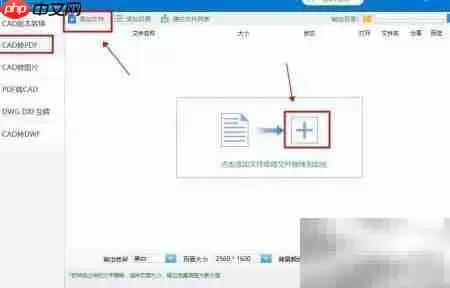
第一步:启动软件,准备导入图纸
打开电脑上的转换工具,在首页左侧的功能栏里找到对应的设置入口。
不需要纠结哪个按钮,界面设计很直观。
第二步:添加DWG文件
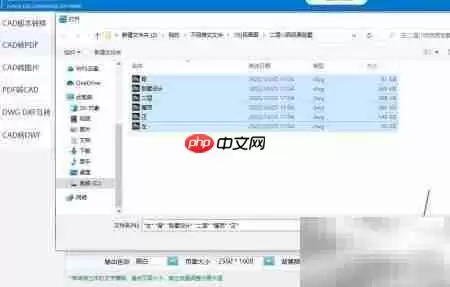
在主界面中央,点击“+”号图标或者“添加文件”按钮。从本地文件夹里选中你要转换的DWG图纸,确认导入即可。
支持一次选多个文件,批量操作更省时间。
第三步:自定义输出参数,启动转换
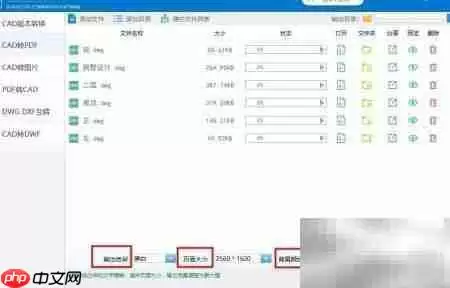
这一步很灵活,你可以根据自己的需求调整PDF的最终效果:
- 色彩模式:选RGB还是CMYK
- 页面尺寸:设成A4、A3或其他规格
- 背景颜色和图像清晰度:也都能手动设定
所有参数都调好后,点击右下角的“开始转换”按钮。剩下的交给软件处理就行了。
第四步:检查结果,完成输出
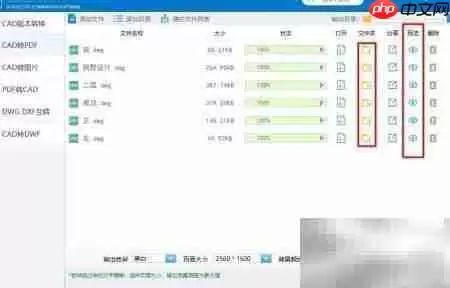
当每个文件的转换状态都显示为绿色“100%”时,说明PDF已经顺利生成。
这时候可以点“打开文件夹”直接定位文件保存位置。也可以点“预览”在线查看转换效果。确认无误后就可以归档使用了。

来源:整理自互联网
免责声明:文中图文均来自网络,如有侵权请联系删除,心愿游戏发布此文仅为传递信息,不代表心愿游戏认同其观点或证实其描述。
相关文章
更多-

- 墨迹天气精准查雨攻略降雨预报查看方法
- 时间:2026-06-02
-
- 傲视天下赞助与卡类系统完整攻略
- 时间:2026-06-02
-
- 《傲视天下》新服福利领取攻略
- 时间:2026-06-02
-
- 傲视天下行会攻城玩法全攻略
- 时间:2026-06-02
-

- 王者修仙手游天赋加点攻略
- 时间:2026-06-02
-
- 青书学堂账号注销详细步骤指南
- 时间:2026-06-02
-

- 傲视天下最新官网下载地址及官方安装方法
- 时间:2026-06-02
-
- Linux系统安全随机高强度密码生成神器推荐使用
- 时间:2026-06-02
精选合集
更多大家都在玩




大家都在看
更多-

- 最好玩的手机游戏推荐
- 时间:2026-06-01
-

- 2024年最火约会软件排名 高人气高匹配率推荐
- 时间:2026-06-01
-

- 免费高清看片APP推荐资源丰富流畅观影合集
- 时间:2026-06-01
-

- 手机修图P图APP推荐 优质图片编辑软件精选
- 时间:2026-06-01
-

- 免费视频修复软件推荐高清去噪补帧老片翻新工具
- 时间:2026-06-01
-

- 战棋手游排行榜前十名
- 时间:2026-06-01
-

- 免费视频修复软件都有哪些好用实用工具推荐
- 时间:2026-06-01
-

- 电信摄像头好用APP推荐与下载合集
- 时间:2026-06-01