如何用PS制作一寸照片打印完整详细步骤教程
时间:2026-06-02 | 作者:318050 | 阅读:0先聊一个挺常见的场景:你需要一张标准的一寸证件照,但手头只有一张普通的正面头像照片。
直接拿去打印?尺寸肯定不对。自己动手用Photoshop裁一下?又怕把比例搞乱,画质变差。
其实这事儿并不复杂。关键是抓住几个核心操作节点:调整文档尺寸时别让像素“乱跑”,然后精准控制画布边界。剩下的就是保存和打印的细节了。
简单来说,流程可以拆解成:
- 从网上找一张合格的人物正面头像
- 在PS里打开,按寸照标准设定宽高(2.5厘米×3.5厘米,分辨率300ppi是印刷级的标配)
- 借助“画布大小”功能把构图卡准
- 根据你要快速分享还是高质量打印,决定存成JPG还是PSD
下面一步步拆开来讲。
第一步:素材准备
从百度或其他图库下载一张人物正面头像。注意光线均匀、背景干净、面部清晰。
拖进Photoshop里,确保图层是解锁状态,也就是普通图层,不是背景层。不然某些操作会受限。
第二步:设定标准尺寸
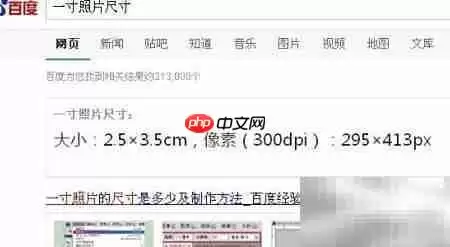
一寸照片的规格很明确:宽度2.5厘米,高度3.5厘米。
建议分辨率直接设成300像素/英寸。这是冲印店的标准,打印出来边缘不会发虚。
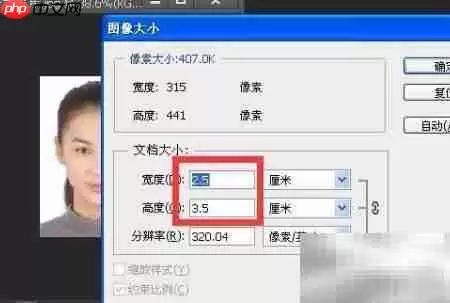
关键步骤:调整图像大小
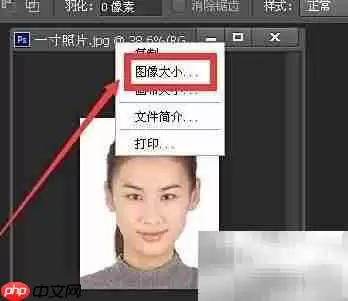
右键点击窗口顶部的标签栏(就是显示文件名的那条),选择“图像大小”。
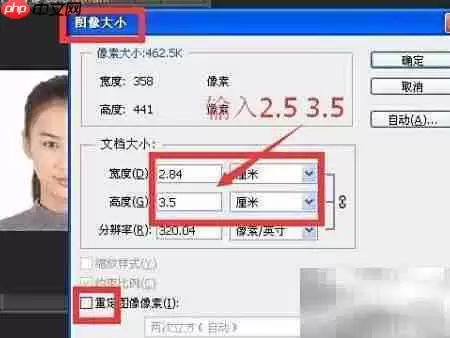
这里有个关键动作——务必把底部的“重定图像像素”这个勾给取消掉。
为什么要这么做?
勾选状态下改尺寸,PS会自动对像素做插值计算。要么压缩信息,要么生造像素,画质必然受损。
取消之后,你改的是文档的物理尺寸,原始像素信息保持不动。这是保证清晰度的前提。
在宽度框里输入2.5厘米,系统会自动换算高度值(通常显示为2.84厘米,这个不用管,是单位换算造成的显示差异),点确定。
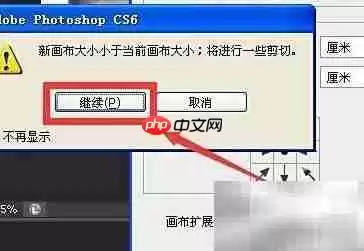
精准裁剪:调整画布大小
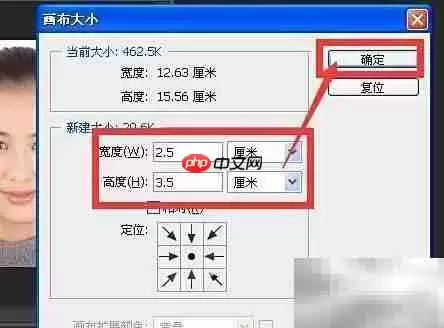
这时候再右键标签栏,选择“画布大小”。
把宽度设为2.5厘米,高度设为3.5厘米。定位点保持居中的九宫格状态。
这步的目的很明确:上一步只改了宽度,高度还没对齐同一标准。
画布大小相当于给图片重新“裱框”。居中定位意味着画面主体不会跑偏,四周会被裁剪掉多余的部分。让最终构图完全符合一寸规格。
最终核查
再次打开图像大小面板,确认文档尺寸已经精确变为宽2.5厘米、高3.5厘米。
到这里,尺寸调整的核心工作就结束了。
输出策略:保存与打印
建议保存两个版本:
- 一个JPG,用来手机传输、发邮件、上传系统,方便快捷。
- 另一个务必保存为PSD格式,保留图层、路径、修改记录。
如果需要高质量打印,别用系统默认的方式直接打印JPG。那种方式下的色彩管理和锐度都不靠谱。
正确的做法:在PS里打开PSD文件,通过“打印”功能配置纸张大小、出血、是否居中。然后让PS接管打印引擎。
出来的效果,无论是色彩还原度还是边缘锐度,都会明显优于直接打印JPG的效果。两张对比图可以很直观地看到差距。
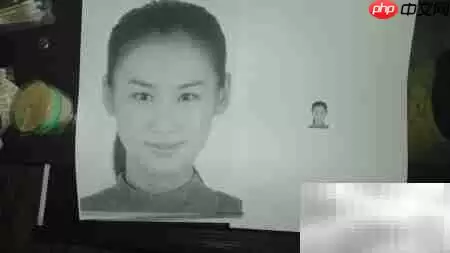
整个流程下来,核心就一句话:不破坏像素信息的前提下,把尺寸和构图框死,再根据使用场景选对输出格式。
这么操作,成片尺寸准确、细节清晰,完全满足规范要求。

来源:整理自互联网
免责声明:文中图文均来自网络,如有侵权请联系删除,心愿游戏发布此文仅为传递信息,不代表心愿游戏认同其观点或证实其描述。
相关文章
更多-
- 墨迹天气精准查雨攻略降雨预报查看方法
- 时间:2026-06-02
-
- 傲视天下赞助与卡类系统完整攻略
- 时间:2026-06-02
-
- 《傲视天下》新服福利领取攻略
- 时间:2026-06-02
-
- 傲视天下行会攻城玩法全攻略
- 时间:2026-06-02
-
- 王者修仙手游天赋加点攻略
- 时间:2026-06-02
-
- 青书学堂账号注销详细步骤指南
- 时间:2026-06-02
-
- 傲视天下最新官网下载地址及官方安装方法
- 时间:2026-06-02
-
- Linux系统安全随机高强度密码生成神器推荐使用
- 时间:2026-06-02
精选合集
更多大家都在玩




大家都在看
更多-

- 最好玩的手机游戏推荐
- 时间:2026-06-01
-

- 2024年最火约会软件排名 高人气高匹配率推荐
- 时间:2026-06-01
-

- 免费高清看片APP推荐资源丰富流畅观影合集
- 时间:2026-06-01
-

- 手机修图P图APP推荐 优质图片编辑软件精选
- 时间:2026-06-01
-

- 免费视频修复软件推荐高清去噪补帧老片翻新工具
- 时间:2026-06-01
-

- 战棋手游排行榜前十名
- 时间:2026-06-01
-

- 免费视频修复软件都有哪些好用实用工具推荐
- 时间:2026-06-01
-

- 电信摄像头好用APP推荐与下载合集
- 时间:2026-06-01