夸克手机文档扫描方法及使用技巧
时间:2026-06-02 | 作者:318050 | 阅读:0想用夸克扫纸质文件,结果第一关就卡住了——找不到入口,或者拍完图文字识别错漏百出、导出格式不对。
别急着换App。大概率不是功能有问题,而是路径没走对,或者跳过了关键的校正环节。
先给大家一个基本判断:OCR识别率高不高,关键在于两点——成像质量和框选精度。下面把三个最常用的入口拆开讲清楚。
最快最直接的入口:首页相机图标
这个入口响应最快,不依赖底部导航栏是否被隐藏。新版夸克默认启用,适合突发性的单页扫描。
操作上就四步:
- 打开夸克浏览器App,确认已更新至2026年5月发布的正式版。
- 点击首页顶部搜索栏右侧的相机图标。
- 在弹出菜单中选择“扫码”→系统自动进入夸克扫描王主界面→点击中央“扫描文件”按钮。
- 将文档平铺于纯色桌面,四角必须完整落入取景框内,等AI识别出黄色高亮边框后再点击快门。
注意一个细节:如果边框歪斜或只亮三边,说明角度偏了或有反光。这时候硬拍效果很差,先调整手机位置再说。
如果已经拍好照片:从工具中心导入
手头有存的文档照片?跳过拍摄环节,可以避开模糊、阴影、畸变三大识别杀手。OCR准确率会明显提升。
两种方法可走:
方法一:直接进文字扫描
- 点击首页底部导航栏的“工具”图标(锤子形状)。
- 滑动找到并点击“文字扫描”卡片。
- 点击“从相册选择”,选中目标图片。
- 加载后手动拖动边界线精准框选文字区域。【务必避开页眉页脚和无关印章】,否则会干扰段落识别逻辑。
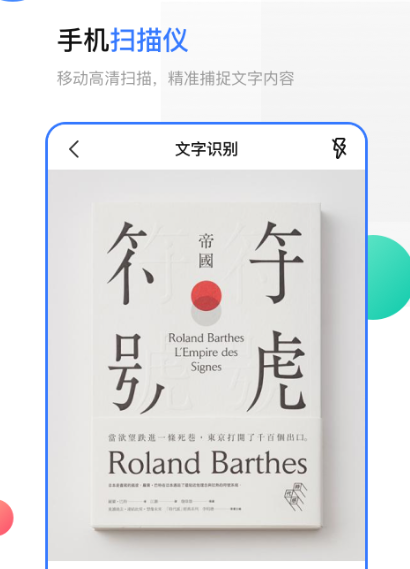
方法二:走“手机变扫描仪”路径
- 在工具中心向下滑动,找到“手机变扫描仪”卡片并点击。
- 进入后点击右上角“相册导入”,选取图片。
- 系统会自动应用去噪与对比度增强,比普通相册识别多一层预处理。
连续多页?用底部“+”号调出万能扫描
这个入口稳定、兼容性强,尤其适合需要连续扫多页再合成PDF的场景。比如报销单、发片堆、教材章节。
操作上分三步走:
第一步:启动扫描任务。在夸克首页,点击地址栏下方底部导航栏中央的“+”号按钮,选择“扫描文档”选项。
第二步:逐页拍摄并校正。每拍一页,系统自动加入当前扫描任务。拍摄后立即点击右上角“调整”按钮,拖拽四角蓝点贴合实际边缘——这一步千万别跳过,否则多页拼接时会出现错位。
第三步:导出为PDF。全部拍摄完毕,点击底部“导出PDF”按钮。勾选“添加页眉页脚”后,系统会在每页顶部插入“第X页”字样。若需加密,必须先登录夸克账号,否则该选项为灰色不可点。


来源:整理自互联网
免责声明:文中图文均来自网络,如有侵权请联系删除,心愿游戏发布此文仅为传递信息,不代表心愿游戏认同其观点或证实其描述。
相关文章
更多-

- 办公软件自学指南:零基础入门到高效应用的实用工具与学习路径
- 时间:2026-02-06
-
- 做ppt用什么软件
- 时间:2025-11-29
精选合集
更多大家都在玩
大家都在看
更多-

- 蓝宝石显卡海外版支持查询指南
- 时间:2026-06-03
-

- 优派显示器切换HDR显示模式的方法
- 时间:2026-06-03
-

- 惠而浦空调F6故障码是否引发跳停机
- 时间:2026-06-03
-

- 三国志王道天下地形机制详解
- 时间:2026-06-03
-

- OPPO Reno4手机截屏后编辑功能设置方法完整步骤教程
- 时间:2026-06-03
-

- 华硕主板BIOS设置保存失败原因与解决
- 时间:2026-06-03
-

- vivo手机实拍对焦快不快?真实实测告诉你答案
- 时间:2026-06-03
-

- 曙光纪元手游礼包码大全
- 时间:2026-06-03