酷家乐导出CAD图纸的详细步骤教程
时间:2026-06-02 | 作者:318050 | 阅读:0酷家乐导出CAD图纸操作指南
酷家乐在室内设计圈里的地位,想必不用多说了。它最大的便利,就是能帮设计师快速搭建出逼真的三维空间模型。
不过,光在软件里看效果图还不够。很多时候咱们需要把设计成果导出为CAD图纸,以便后续施工交底,或者跟水电、结构等其他专业的同事对接。这一步其实不复杂,但有几个细节值得注意。今天就来拆解一下具体怎么操作。
第一步:打开设计方案
打开酷家乐,进入你想要导出CAD图纸的那个设计方案。
小提醒:导出前最好确认方案已经调整到你满意的状态。因为导出的CAD图纸会基于当前显示的模型来生成。模型里有什么、隐藏了什么,都会原样反映到图纸上。

第二步:点击导出按钮
接下来,点击界面顶部的“导出”按钮。在弹出的菜单里选择“CAD图纸”选项。注意,这个按钮的位置在不同版本里可能略有差异,但基本都在同一个区域,找一找就能看到。
第三步:配置导出参数
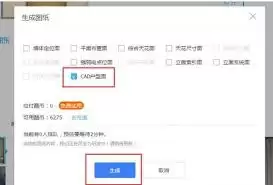
这时会弹出一个CAD图纸导出的设置窗口。你需要做几项基本配置。
最关键的是图纸比例。根据你的实际设计尺寸(比如整个户型多大、出图后打算用多大纸张打印),合理设定比例能保证导出来的CAD图纸在后续打印或屏幕上查看时,尺寸是准确可用的。比例设置不当,后面再调整就会很麻烦。
另外,酷家乐提供了多种导出模式供选择。
- 只导出二维平面图:包含各房间的布局、门窗位置、墙体厚度等信息。这对于施工图阶段来说是最常用的。
- 导出三维模型的CAD图纸:在CAD里能看到透视线框,方便跟业主沟通空间关系。如果你想更直观地展示空间的立体结构,可以选择这个模式。
第四步:开始导出
设置完成后,点击“开始导出”按钮。酷家乐就会开始后台处理,生成CAD图纸文件。
导出耗时取决于模型的复杂度——模型里家具、装饰、灯光细节越多,处理时间就越长。通常几十秒到几分钟不等,耐心等待就好。
第五步:获取CAD文件
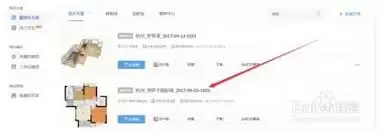
导出完成后,你可以在之前指定的文件夹里找到生成的CAD图纸文件。
文件格式通常是DWG,这是CAD软件的通用格式。市面上绝大多数CAD软件(AutoCAD、中望CAD、浩辰CAD等)都能直接打开和编辑。如果你需要发给没有安装CAD的同事,也可以考虑再转存成PDF副本。
注意事项:优化图纸细节
最后说个实际经验:酷家乐导出的CAD图纸,虽然能准确反映设计方案的布局和尺寸,但毕竟是从三维模型自动转换过来的。
在纯粹的CAD制图规范里,线条粗细、图层命名、标注样式等方面可能还不够“标准”。所以拿到DWG文件后,建议花点时间检查一下线条的准确性、标注是否清晰、图层是否合理。必要时手动调整完善。这不是酷家乐的问题,而是所有从三维软件转CAD都会面临的惯例操作。
总结
通过以上步骤,你就能顺利把酷家乐里的设计方案导出为CAD图纸。不管是用于施工队现场指导、跟设备厂家对接,还是存档留底,都方便很多。
这套流程不论专业设计师还是刚入门的新手,上手都不难。关键是把比例和导出选项选对,后续就省心多了。

来源:整理自互联网
免责声明:文中图文均来自网络,如有侵权请联系删除,心愿游戏发布此文仅为传递信息,不代表心愿游戏认同其观点或证实其描述。
相关文章
更多-
- 酷家乐删除柜子层板的完整步骤教程
- 时间:2026-07-01
-
- 酷家乐材质加载失败解决方法
- 时间:2026-06-26
-

- 酷家乐外景平台创建教程
- 时间:2026-06-22
-

- 酷家乐如何编辑组合模型全流程详细步骤
- 时间:2026-06-19
-

- 酷家乐切换设计师账号的操作方法
- 时间:2026-06-18
-

- 酷家乐背景墙图案分割线超详细制作步骤
- 时间:2026-06-18
-

- 酷家乐吊顶样板功能使用教程
- 时间:2026-06-16
-
- 酷家乐弧形吊顶绘制教程
- 时间:2026-06-15
精选合集
更多大家都在玩
大家都在看
更多-

- 米侠浏览器全屏浏览及隐藏状态栏设置方法
- 时间:2026-07-05
-

- Edge浏览器沉浸式阅读器翻译整篇外文教程
- 时间:2026-07-05
-

- 百度浏览器无痕模式开启与设置完整指南
- 时间:2026-07-05
-

- 谷歌浏览器如何禁止网页屏幕常亮
- 时间:2026-07-05
-

- vivo浏览器移动数据无法上网 WiFi正常原因解析
- 时间:2026-07-05
-

- Safari浏览器关闭双击放大防止误触手势冲突方法
- 时间:2026-07-05
-

- 彩虹浏览器避免打扰的通知权限管理详细步骤
- 时间:2026-07-05
-

- 神马浏览器开启全屏模式简单教程
- 时间:2026-07-05