Kimi智能助手零基础制作PPT从入门到精通超详细教程
时间:2026-06-02 | 作者:318050 | 阅读:0在数字化办公成为常态的今天,做PPT这件事,说难不难,说烦是真烦。尤其是需要快速出一份像样的演示文稿时,光搭框架、找素材、调格式就能耗掉半天。
今天要聊的Kimi智能助手,正是冲着这个痛点来的。它能不能帮我们省下那些重复劳动?答案是肯定的,但关键得用对方法。下面就把整个流程拆开来讲,看看每一步到底该怎么操作。
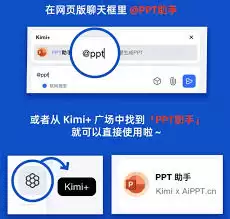
一、开启kimi智能助手
首先,确保软件已正确安装并正常打开。如果连这一步都没做到,后面的操作就无从谈起。
二、明确ppt主题与内容框架
千万别一上来就直接打字。动手之前,脑子里得先过一遍:这份PPT到底要讲什么?
是给老板做工作汇报?还是给客户做产品介绍?或者是给学生上课用的课件?主题不同,内容的侧重点和表达方式会差很远。先把这个大方向锚定,后续操作才不会跑偏。
三、向kimi智能助手输入需求
打开软件界面上的输入框,把你的想法转化成清晰、准确的描述。例如:
“制作一份关于新产品功能介绍的PPT,需要涵盖产品外观、主要功能、核心优势这几个方面。”
注意:描述越具体,Kimi给出的结果就越贴合你的预期。别指望它读心,把需求说清楚才是高效协作的前提。
四、等待智能生成大纲
输入需求后,Kimi会迅速分析并抛出一份PPT大纲。你会发现,大纲已经按照逻辑顺序列出了各个章节的要点,相当于帮你把PPT的骨架搭好了。
这一步最关键的价值在于:你不需要从零开始构思结构了,省掉了一大半的前期思考时间。
五、细化大纲内容
大纲出来了,但别急着直接用。你还需要根据实际需求去做检查、补充和调整。
- 某个要点你觉得不够深入 → 手动补充
- 想加入一个对比段落 → 手动修改
目标是让大纲更贴合你具体要讲的内容,而不是让AI替你完全做主。
六、丰富页面内容
大纲定好之后,接下来就是往每个页面里填入血肉。文字描述、图片、图表、数据……把你想传达的信息逐页填充进去。
有意思的是,Kimi偶尔还会根据上下文推荐一些素材或者表达建议,算是意外的助攻。当然,最终用什么素材,决策权还是在你手里。
七、设计页面布局与格式
内容有了,接下来就是让它“看起来好看”。调整字体、字号、颜色,设置段落间距,把图片和图表摆到合适的位置——这些动作直接决定了PPT的视觉品质。
基本原则就是:美观、协调、不杂乱。别搞花里胡哨的特效,保持专业感比什么都重要。

八、检查与优化
最后一步,也是最容易被忽略的一步——通盘检查。
- 内容有没有硬伤?
- 逻辑是不是连贯?
- 设计上有没有不协调的地方?
把这些问题逐一过一遍,发现瑕疵就及时修正。这一步做完,一份拿得出手的PPT才算真正成型。
以上八个步骤走下来,借助Kimi智能助手,确实能把原本需要半天甚至一天的工作压缩到一两个小时之内。效率提升是实实在在的,而且最终成果的质量完全取决于你在各个环节投入的“人脑”把关力度。
工具再好,最终拼的还是你对自己要讲的内容有多清楚。这个底层逻辑,比任何技巧都重要。

来源:整理自互联网
免责声明:文中图文均来自网络,如有侵权请联系删除,心愿游戏发布此文仅为传递信息,不代表心愿游戏认同其观点或证实其描述。
相关文章
更多-
- Kimi智能助手声音模仿方法
- 时间:2026-07-14
-
- 芯团网登录入口常见问题与官方客服解答
- 时间:2026-06-13
-

- 荣耀V30语音助手叫什么名字如何唤醒使用
- 时间:2026-05-17
-
- 三星zflip6外屏使用教程支持手势操作吗?
- 时间:2026-04-18
精选合集
更多大家都在玩
大家都在看
更多-
- 数感星球App的数学学习功能与作用全解析
- 时间:2026-07-14
-
- 如何在Pages文章中插入引文
- 时间:2026-07-14
-
- 小米早安画报关闭教程
- 时间:2026-07-14
-
- 最新小米画报历史记录查看方法详细教程
- 时间:2026-07-14
-
- Yandex邮箱提升商务沟通效率的5个隐藏功能
- 时间:2026-07-14
-
- Kimi智能助手声音模仿方法
- 时间:2026-07-14
-
- 腾讯ima是什么?核心功能与用途
- 时间:2026-07-14
-
- 好分数APP成绩查询入口在哪
- 时间:2026-07-14