Blender 2.8导入视频的详细教程
时间:2026-06-02 | 作者:318050 | 阅读:0准备工作
在开始之前,先确认两件事:
- 你的电脑上已经装好 Blender 2.8。
- 准备一段常见的视频文件,比如 mp4 格式,兼容性最省心。
好了,我们直接进入正题。
导入视频
操作很简单,几步就能搞定:
- 启动 Blender 2.8,进入主界面。
- 点击顶部菜单栏的“文件”,在下拉菜单里找到“导入”,然后选择“电影剪辑”。
- 在弹出的文件浏览窗口里,定位到存放视频的文件夹,选中目标文件,点击“导入”按钮。
就这么简单,视频就已经被 Blender 成功拿下了。
视频在 Blender 中的显示
导入完成后,视频会自动出现在“电影剪辑编辑器”里。你可以像操作专业播放器一样控制它:
- 播放控制:编辑器底部有一排按钮——播放、暂停、停止、逐帧前进、逐帧后退。想看哪一帧随你调。
- 时间轴:视频以时间轴形式铺开。直接拖动滑块就能跳转到任意位置,方便精准定位画面。
- 显示调整:在属性面板里,你还能调整视频的缩放比例,甚至调节亮度、对比度,让画面更顺眼。
使用视频素材
导入的视频能做的事可不少,最常见的有两种用法:
- 作为参考动画——比如你有一段角色跑步的视频。可以盯着它的节奏和动作幅度,在 Blender 里为自己创建的角色模拟出相似的跑步动画。这比凭空想象要靠谱得多。
- 添加到场景——如果你的场景需要动态背景或特定视频元素,可以在“场景”属性面板中找到“背景图像”或相关设置,把视频设为背景,或者贴到某个物体表面,让它成为场景的一部分。
有了这些操作,你就可以在 Blender 2.8 里轻松驾驭视频素材,为你的三维创作注入动态活力。

来源:整理自互联网
免责声明:文中图文均来自网络,如有侵权请联系删除,心愿游戏发布此文仅为传递信息,不代表心愿游戏认同其观点或证实其描述。
相关文章
更多-
- Blender灯光强度调整方法与参数设置
- 时间:2026-06-02
-

- 肥猫阅读小说下载方法
- 时间:2026-06-02
-
- Lark文档协作无法同步的解决方法
- 时间:2026-06-02
-

- 蛙漫正版漫画官方备用镜像地址入口
- 时间:2026-06-02
-
- 墨墨背单词清空所有单词及学习记录完整教程
- 时间:2026-06-02
-
- seedance怎么读
- 时间:2026-06-02
-

- ArcRaiders快速赚钱点位攻略
- 时间:2026-06-02
-
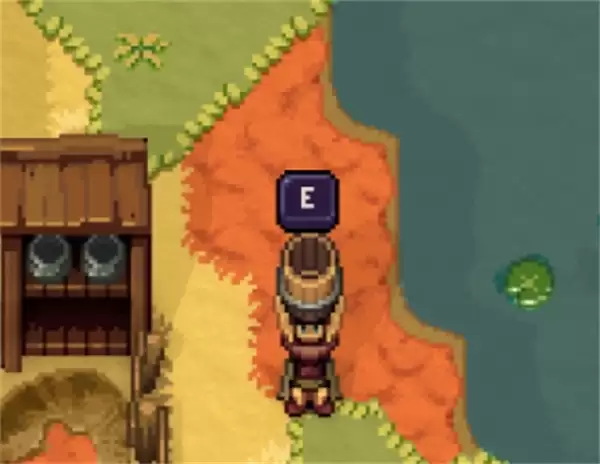
- 罗马拓荒录开局生存与基地建设全攻略
- 时间:2026-06-02
精选合集
更多大家都在玩



大家都在看
更多-

- 守护花之窗结局如何触发
- 时间:2026-06-02
-
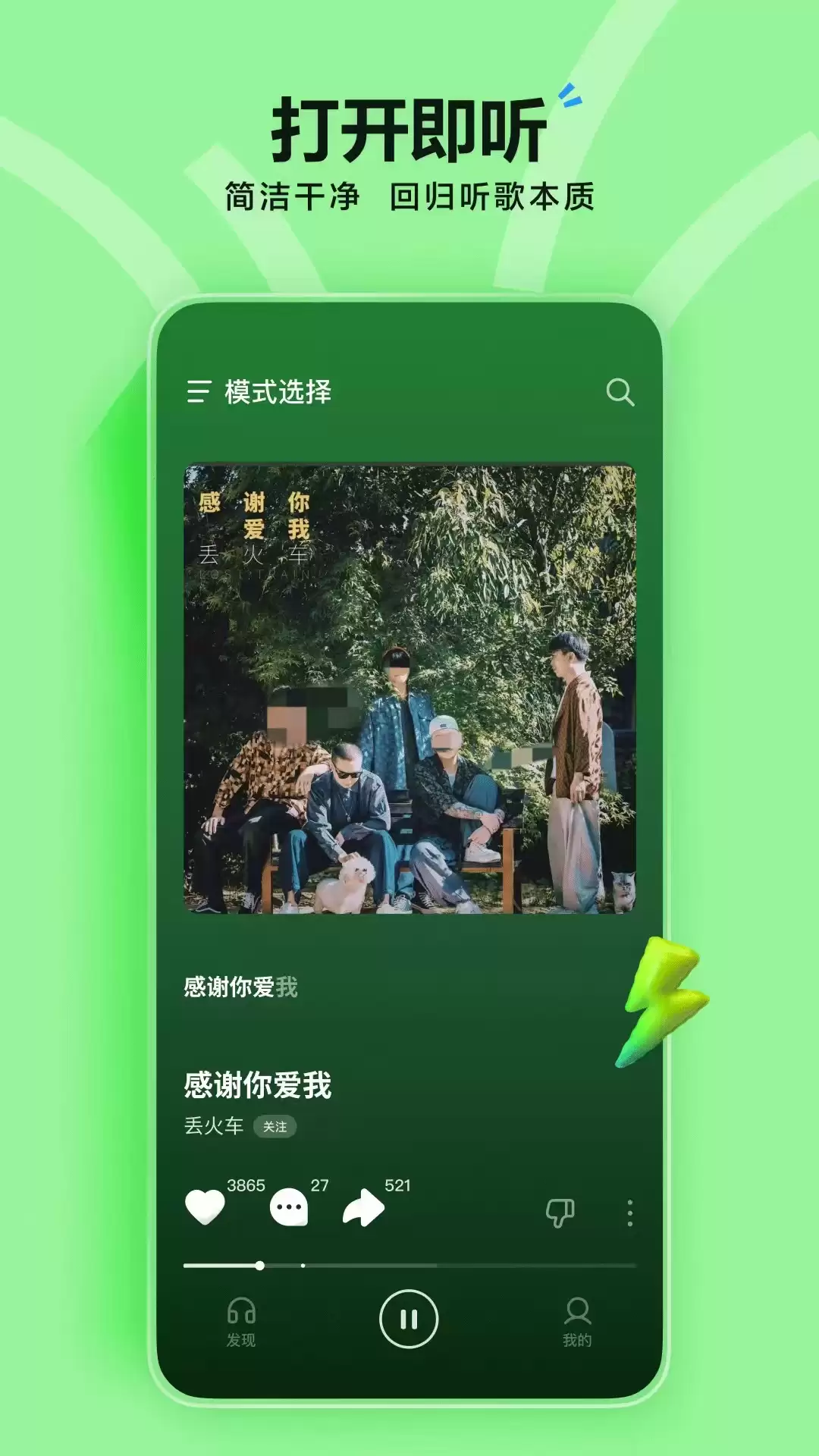
- 免费音乐软件推荐 好用的免费音乐APP有哪些
- 时间:2026-06-02
-

- 免费听小说软件推荐 好用听书app下载
- 时间:2026-06-02
-

- 正品买鞋APP推荐 热门正版软件下载
- 时间:2026-06-02
-
- 突破音障不制造巨响!NASA宣布静音超音速飞机X-59本月首次试飞
- 时间:2026-06-02
-

- AI图片真假识别与深度伪造检测工具推荐
- 时间:2026-06-02
-

- 2024热门交友软件推荐:高口碑社交APP哪个好用
- 时间:2026-06-02
-
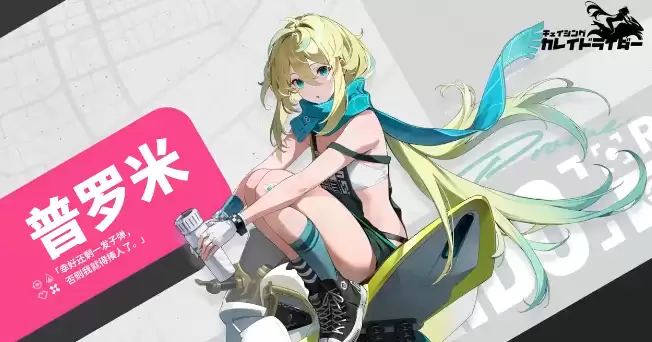
- 追逐卡蕾多普罗米怎么样
- 时间:2026-06-02