Mac OS X El Capitan U盘安装盘制作教程
时间:2026-06-03 | 作者:318050 | 阅读:0制作 macOS El Capitan 系统 U 盘安装盘的详细步骤与方法
现在来聊聊怎么做一个 El Capitan 的启动 U 盘。这在 Mac 老系统升级或重装时特别有用——有了它,不管你是想全新安装,还是给多台机器部署,都会省心不少。
获取安装程序
第一步:下载安装程序
最正宗的渠道就是 Mac App Store,搜 “El Capitan” 就能找到完整版。
下载完成后,安装器会自动保存到“应用程序”文件夹里。
双击就能直接运行,按向导提示一步步走,就能把系统装上。整个过程很直观,对大多数用户来说,跟着向导一步步走就行。
警告:不要直接运行安装程序
这里有个常见的坑,必须提醒大家:千万别直接运行这个程序来升级或重装。
因为安装一旦完成,安装器自己就被系统删了,下次想用还得重新下载,很麻烦。
所以最佳方案是先做一个独立的启动盘,准备好了再动手,免得反复折腾。
准备工具:打开磁盘工具
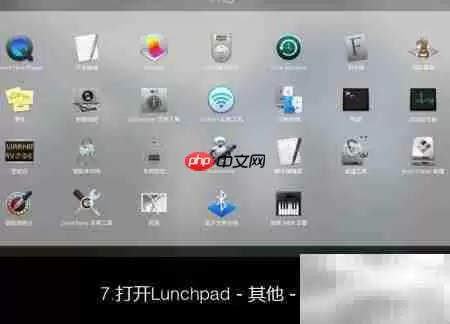
打开 Launchpad,进入“其他”文件夹,启动“磁盘工具”。
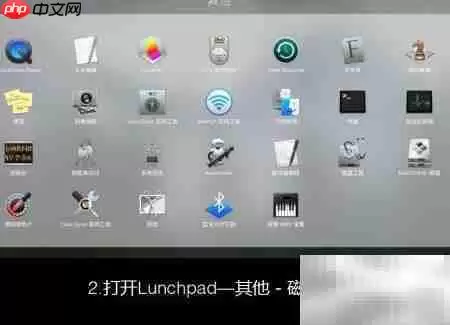
准备可启动安装介质
第一步:插入并格式化存储设备
找一块容量不少于 8GB 的 U 盘、移动硬盘或者 SD 卡,插到 Mac 上。
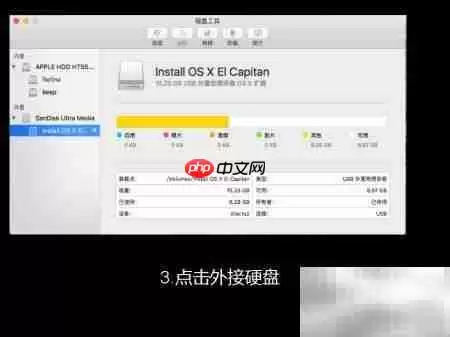
重要的事先说:盘里的数据如果还有用,务必提前备份好。
然后在“磁盘工具”里选中这块设备,执行“抹掉”操作。
抹掉时的关键设置
需要注意几个设置:
- 卷标命名为 MyVolume
- 格式选 Mac OS 扩展(日志式)
- 方案设为 GUID 分区图
命名别加空格、特殊符号或中文,保持简单规范,系统识别起来才顺畅。
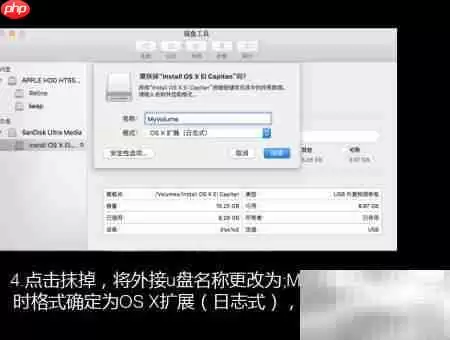
等抹除过程顺利完成就好。
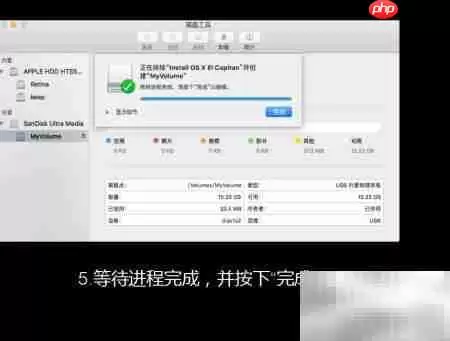
打开终端
再次打开 Launchpad,进“其他”文件夹,这次启动“终端”应用。
确认终端已经正常启动。
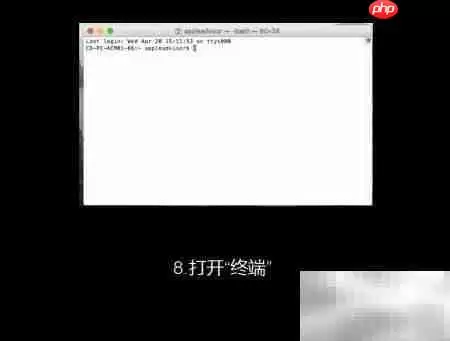
输入命令创建启动盘
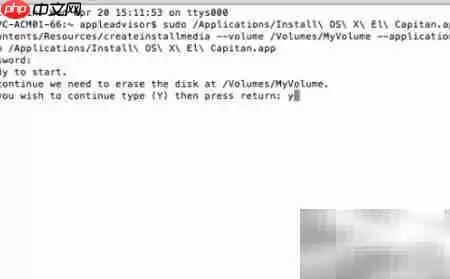
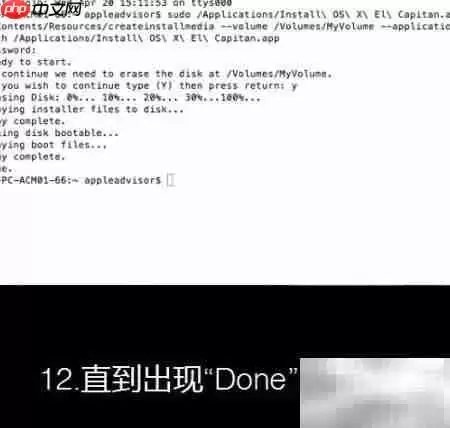
在终端里输入下面这串命令。注意大小写和空格一个不能错,直接复制粘贴最稳妥。
支持中文系统环境
复制下方完整命令,在终端中按 Command + V 粘贴并回车执行。当终端提示是否继续时,输入 Y 并按回车确认操作。
如果一切顺利,终端最终会显示 “Done.” 之类的成功信息,就说明 U 盘搞定了。
最终效果示意
U 盘制作完毕。实际耗时跟 Mac 性能、U 盘读写速度都有关系,一般需要 15 到 30 分钟。期间别关机,耐心等着就行。
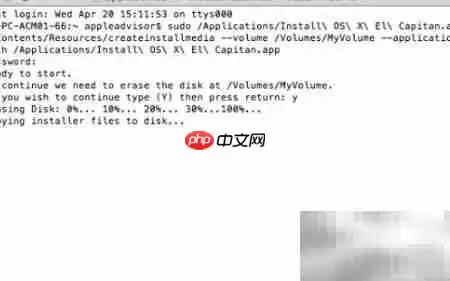
使用启动盘安装系统
制作完成后,把这个 U 盘插到需要安装系统的 Mac 上。
开机时立即按住 Option(Alt)键,调出启动磁盘选择界面,从中选取 U 盘启动。
进入恢复模式后,在顶部菜单栏点击“实用工具”,选择“重装 macOS”(或“重新安装 OS X”),开始部署。
正式开启 OS X El Capitan 安装流程。
安装过程中部分环节(比如“正在设定您的 Mac”)可能会出现短暂卡顿,大约 1 秒左右,别担心,这是正常现象,系统会自动继续。

来源:整理自互联网
免责声明:文中图文均来自网络,如有侵权请联系删除,心愿游戏发布此文仅为传递信息,不代表心愿游戏认同其观点或证实其描述。
相关文章
更多-

- 家装水路改造施工须知关键注意事项与避坑指南
- 时间:2026-06-03
-
- 美食天下密码修改完整操作步骤
- 时间:2026-06-03
-

- 家政门店经营秘诀与业绩提升技巧
- 时间:2026-06-03
-
- Win10 20H2 七月系统更新指南
- 时间:2026-06-03
-

- 保安简笔画步骤一图看懂岗位职责工作内容
- 时间:2026-06-03
-

- 装配作业指导书编写要点详解
- 时间:2026-06-03
-
- Blender灯光强度调整方法与参数设置
- 时间:2026-06-02
-

- 肥猫阅读小说下载方法
- 时间:2026-06-02
精选合集
更多大家都在玩



大家都在看
更多-

- 守护花之窗结局如何触发
- 时间:2026-06-02
-

- 免费音乐软件推荐 好用的免费音乐APP有哪些
- 时间:2026-06-02
-

- 免费听小说软件推荐 好用听书app下载
- 时间:2026-06-02
-

- 正品买鞋APP推荐 热门正版软件下载
- 时间:2026-06-02
-
- 突破音障不制造巨响!NASA宣布静音超音速飞机X-59本月首次试飞
- 时间:2026-06-02
-

- AI图片真假识别与深度伪造检测工具推荐
- 时间:2026-06-02
-

- 2024热门交友软件推荐:高口碑社交APP哪个好用
- 时间:2026-06-02
-

- 追逐卡蕾多普罗米怎么样
- 时间:2026-06-02