小米10 Pro忘记锁屏密码怎么办?手机维修师傅教你快速解锁方法
时间:2026-06-03 | 作者:318050 | 阅读:0如今,手机几乎成了我们的“万能钥匙”。从购票支付到工作学习,一部手机就能搞定。
然而,便利的另一面是风险。比如,一不小心忘记了锁屏密码,难道就只能把手机送到维修店吗?
其实不然。今天,我们就来聊聊几种主流的刷机解锁方法,让你自己就能成为手机的“救星”。
需要提前说明的是,前两种方法主要适用于安卓手机用户。

方法一:Recovery模式恢复出厂设置
这种方法速度较快,但代价是手机内的所有数据都会被清除。
重要提醒:如果手机里有重要文件,务必提前做好备份。
操作步骤如下:
- 先将手机关机。
- 同时按住手机的【音量+键】和【电源键】,大约10秒后,手机会进入Recovery模式。
- 在Recovery模式下,使用音量键上下移动,电源键确认,选择“wipe data/factory reset”(清除数据/恢复出厂设置)选项。
- 等待清除过程完成,然后选择“reboot system now”(立即重启系统)。
开机后,手机就如同刚买来时一样,可以重新设置了。
由于安卓系统底层多显示英文,找到正确的选项是关键。

方法二:借助刷机软件进行线刷
这个方法耗时稍长,但优势在于有机会保留手机内的资料(具体取决于刷机包类型)。
操作流程同样清晰:
- 将手机关机。
- 长按【音量-键】和【电源键】,进入Fastboot模式(不同品牌手机进入方式可能略有差异)。
- 用数据线将手机连接至电脑。
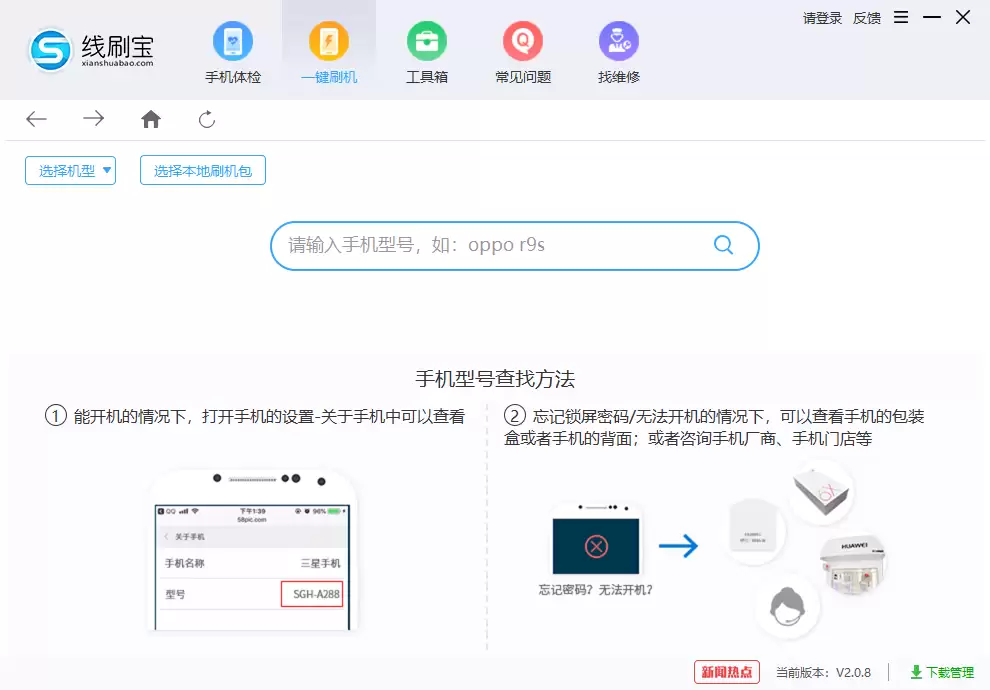
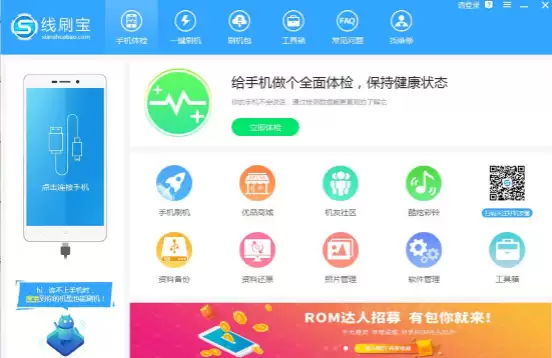
- 在电脑上使用专业的刷机工具(如文中提及的线刷宝),根据官网指引下载对应机型的刷机包,然后按照提示进行一键刷机操作。
这类工具通常提供了“傻瓜式”的操作界面,步骤引导清晰,对新手比较友好。

刷机前的准备工作
无论选择哪种方法,充分的准备都能大大提高成功率:
- 确保电量充足:手机电量最好在30%以上,防止刷机过程中因断电变“砖”。
- 准备稳定数据线:原装线为佳,以保证连接稳定。
- 提前下载资源:在电脑端操作时,提前下载好正确的刷机包和必要的驱动程序。
下面以一款常见刷机工具为例,图示其核心操作步骤:
1. 选择机型:在工具界面准确选择您的手机品牌和型号。

3. 选择方案:或根据您需要解决的问题(如忘记密码、系统升级)选择对应的刷机方案。

6. 下载刷机包:支付或获取授权后,工具会自动下载对应的刷机包。

8. 安装驱动:解包后,工具会引导安装刷机驱动。如是首次使用,请按提示完成“全自动安装刷机驱动”,遇到系统安全提示时选择“始终安装此驱动程序软件”。

10. 开始刷机:驱动识别端口后,自动进入刷机界面。此时切勿移动手机或拔插数据线。

12. 完成重启:刷机完成后,耐心等待3-5分钟,手机会自动重启,之后即可正常使用。
方法三:iPhone的恢复模式刷机
苹果iOS系统相对封闭,安全性高,解锁也更为严格,通常会清除所有数据。
操作流程如下:
- 使用数据线将iPhone连接至电脑。
- 打开电脑上的iTunes软件(或macOS Catalina及更高版本上的“访达”)。
- 让iPhone进入恢复模式:对于iPhone 7,需要同时按住【音量-键】和【电源键】,直到屏幕上出现恢复模式的图标。
- 此时,电脑上的iTunes或访达会检测到一台处于恢复模式的设备,并弹出选项框。
- 选择“恢复iPhone…”,软件将自动下载固件并完成系统恢复。
请注意:这个过程会将手机彻底还原至出厂状态,所有数据将被删除。
关于刷机模式的深入理解
很多人觉得刷机高深莫测。其实一旦理解了核心原理,自己动手并不难。
当手机系统出问题,或者想体验第三方系统时,自己动手不仅能省下维修费和时间,还能带来不小的成就感。
Recovery模式:手机的“安全后台”
你可以把它理解为安卓手机的“安全模式”或“工程后台”。在这里,你可以进行恢复出厂设置、清除缓存等操作,类似于电脑的DOS环境。
通过将下载好的系统安装包(ROM)放入手机存储或SD卡,然后进入Recovery模式选择安装,这种方式常被称为“卡刷”。
Fastboot模式:更底层的连接刷机
Fastboot模式则更进一步。它是一种通过数据线连接电脑,在电脑端命令行进行深度刷机的模式,比Recovery更底层、更彻底。
如果手机因系统损坏无法开机,但只要还能进入Fastboot模式,就仍有很大机会“救活”。
反之,如果连Fastboot都无法进入,那可能就真的需要专业维修人员介入了。
如今,很多一键刷机工具正是利用了Fastboot或类似协议,将复杂的命令封装成图形界面,使得“线刷”变得简单易行。
刷机成功后,手机会自动重启。首次启动初始化时间可能较长,请耐心等待直至进入桌面,至此整个刷机过程就圆满完成了。
刷机失败了怎么办?
如果刷机过程中遇到失败,不必慌张,可以按以下思路排查:
- 重试并核对:严格按照步骤重新操作一遍,特别要检查下载的刷机包是否与您的手机型号、网络制式完全匹配。
- 寻求技术支持:可以联系刷机工具官方的技术支持人员获取帮助。
- 查阅常见问题:大多数刷机工具官网都设有“常见问题”板块,里面通常有各种错误代码的解决方案,遇到问题时先去那里找找答案。
总而言之,刷机并非专业人士的专利。掌握正确的方法和工具,理解基本的原理,你完全可以在关键时刻自己动手,让手机“重获新生”。

来源:整理自互联网
免责声明:文中图文均来自网络,如有侵权请联系删除,心愿游戏发布此文仅为传递信息,不代表心愿游戏认同其观点或证实其描述。
相关文章
更多-

- 魅族618免费为在保机型贴钢化膜
- 时间:2026-06-09
-

- 魅族Note8全网通手机忘记密码无法开机解决方法
- 时间:2026-06-08
-

- 魅族Note9忘记锁屏密码如何解锁开机
- 时间:2026-06-08
-

- 魅族16Xs忘记锁屏密码如何强制解锁恢复使用
- 时间:2026-06-08
-
- 魅族MX6刷机教程图解 安卓刷机大师工具使用指南
- 时间:2026-06-08
-
- 魅族16刷机教程 彻底优化系统提升性能与流畅度
- 时间:2026-06-06
-

- 小米手机如何刷成魅族系统 三分钟安装Flyme教程
- 时间:2026-06-06
-
- 360手机刷机教程:卡刷与线刷完整升级指南
- 时间:2026-06-06
精选合集
更多大家都在玩
大家都在看
更多-

- 高清画质投屏软件推荐实用稳定低延迟屏幕镜像工具
- 时间:2026-06-10
-

- 钓鱼种田游戏大全
- 时间:2026-06-10
-

- 小学一年级拼音跟读软件排行榜 好用易上手的APP推荐
- 时间:2026-06-10
-

- 哥特王朝重制版哪些技能值得学
- 时间:2026-06-10
-

- 2026年高音质无广告功能全音乐App下载推荐
- 时间:2026-06-10
-

- 免费好用的一键去水印APP推荐,高清无痕去除视频图片水印
- 时间:2026-06-10
-

- CodeBuddy能否实现前端无障碍代码改造
- 时间:2026-06-10
-

- 支付宝授权登录过的软件查看方法
- 时间:2026-06-10