Windows 7系统硬盘安装详细步骤指南
时间:2026-06-03 | 作者:318050 | 阅读:0装系统非得用到U盘或光盘?其实不然。只要当前系统还能正常运行,直接在硬盘上就能搞定Win7的安装。步骤简单、速度也快,省去了制作启动盘那些繁琐环节。下面就把这套完整的硬盘安装流程拆开来讲。
第一步:下载系统镜像
先把Ghost Win7系统镜像文件DNGS_GHOST_WIN7_SP1_X86_V2014_12.iso下载到本地硬盘的D盘。确保文件完整无损,这是后续所有操作的基础。
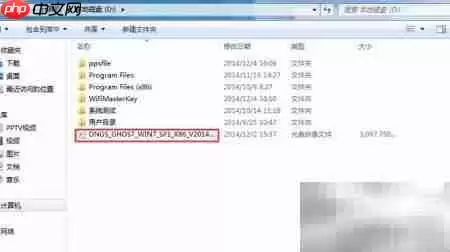
第二步:解压镜像文件
解压这个ISO镜像文件,把里面的内容全部提取出来。注意:是完整解压,不要只挑某个文件。
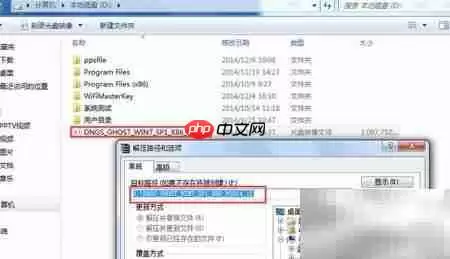
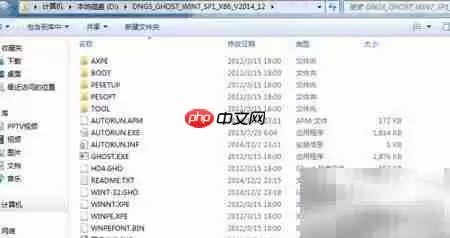
解压完成后,你会看到如图所示的文件结构。别急着运行,先看下一步。
第三步:提取关键文件
在解压出来的文件夹里,找到两个关键文件:WIN7-32.GHO和硬盘安装.EXE。把这两个文件剪切出来,粘贴到D盘的根目录下(也就是直接放在D:盘,不要放在任何子文件夹里)。
这一步很关键,路径越短越稳妥。
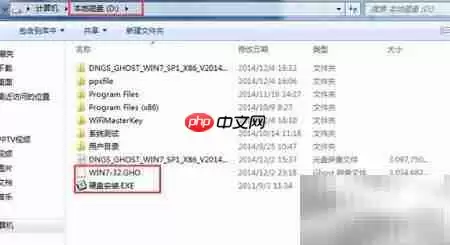
你可能想问,为什么非要放到根目录?因为安装程序如果放在深层文件夹里,路径太长容易导致调用失败。为了避免这种潜在问题,最好把存放这些文件的文件夹也改个短名字。比如“Win7”,这样兼容性会好很多。
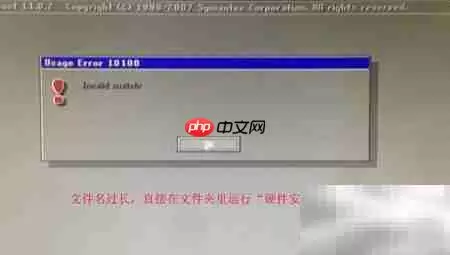
第四步:开始安装
准备工作做完了,接下来正式安装。双击打开硬盘安装.EXE,在弹出的窗口里选择目标系统盘(通常就是C盘),然后加载映像文件WIN7-32.GHO。确认选项都没问题后,点击“执行”按钮,安装流程就开始跑了。
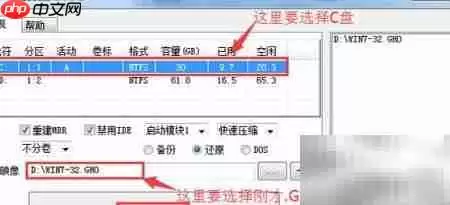
不过在点击“执行”之前,有个小提醒:务必将360、腾讯管家这类第三方安全软件暂时关闭。因为Ghost镜像文件有时会被杀软误判为风险,从而拦截安装进程。虽然我们用的文件都经过检测、安全可靠,但多一事不如少一事,关掉更省心。
点击“执行”后,系统会提示即将重启。别慌,重启后电脑会自动对C盘进行格式化,然后开始恢复系统数据。
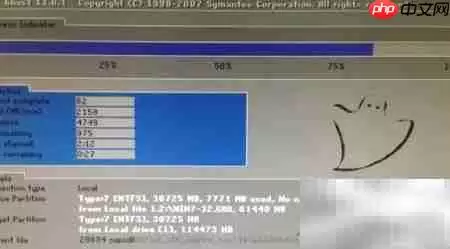
数据恢复完成后,电脑会再次重启。这次进入的是驱动程序自动安装界面。你看,整个过程几乎是全自动的,基本不需要人工干预。
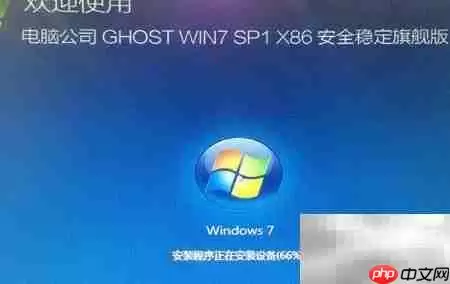
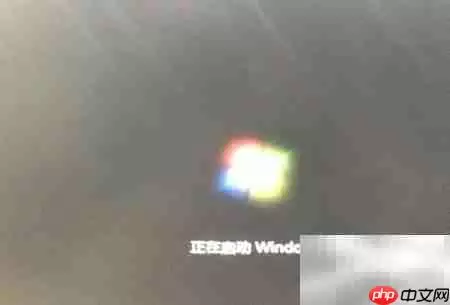
驱动装完,系统会进行第三次重启。这次重启结束后,你就能看到全新的Windows 7操作界面了。
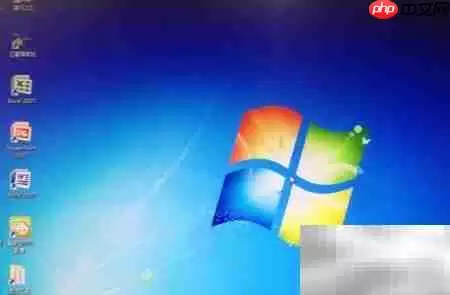
当Win7桌面成功显示出来时,就说明本次硬盘安装已经圆满完成。系统运行正常,所有步骤都是一次过。

来源:整理自互联网
免责声明:文中图文均来自网络,如有侵权请联系删除,心愿游戏发布此文仅为传递信息,不代表心愿游戏认同其观点或证实其描述。
相关文章
更多-

- attributeusage属性用法含义详解
- 时间:2026-06-03
-

- Claude官网中文版在线入口
- 时间:2026-06-03
-

- 一英寸等于多少厘米 英寸与厘米单位换算
- 时间:2026-06-03
-
- 192.168.2.1路由器管理页面登录地址
- 时间:2026-06-03
-

- Python人马兽系列视频教学全集
- 时间:2026-06-03
-
- 一羽记账手机版开启备注识别功能设置方法
- 时间:2026-06-03
-
- 知网阅读手机版关闭消息通知设置方法
- 时间:2026-06-03
-
- 驰声听说APP账号注销教程
- 时间:2026-06-03
精选合集
更多大家都在玩
大家都在看
更多-

- 蓝宝石显卡海外版支持查询指南
- 时间:2026-06-03
-

- 优派显示器切换HDR显示模式的方法
- 时间:2026-06-03
-

- 惠而浦空调F6故障码是否引发跳停机
- 时间:2026-06-03
-

- 三国志王道天下地形机制详解
- 时间:2026-06-03
-

- OPPO Reno4手机截屏后编辑功能设置方法完整步骤教程
- 时间:2026-06-03
-

- 华硕主板BIOS设置保存失败原因与解决
- 时间:2026-06-03
-

- vivo手机实拍对焦快不快?真实实测告诉你答案
- 时间:2026-06-03
-

- 曙光纪元手游礼包码大全
- 时间:2026-06-03