电脑如何设置开机密码 四步详细操作教程
时间:2026-06-03 | 作者:318050 | 阅读:0你的电脑里是不是存了不少私人文件、工作资料,甚至还有各种账号密码?
在这个数字化时代,设置一个靠谱的开机密码,算得上是保护隐私的第一道防线。
别看这事儿简单,很多人要么嫌麻烦直接跳过,要么设了个“123456”形同虚设。
今天就手把手带你走一遍 Windows 系统的密码设置流程,顺带聊聊怎样让电脑更安全。

一、Windows 系统中设置开机密码的完整步骤
Windows 提供了多种登录保护机制。其中,设置开机密码是最基础也最有效的防护方式。
以下以 Windows 10 系统为例,逐步演示如何完成密码设置。
第一步:进入账户设置界面
- 点击屏幕左下角的“开始”按钮,打开“开始菜单”。
- 选择“设置”(齿轮图标)。
- 在设置窗口中,点击“账户”选项。
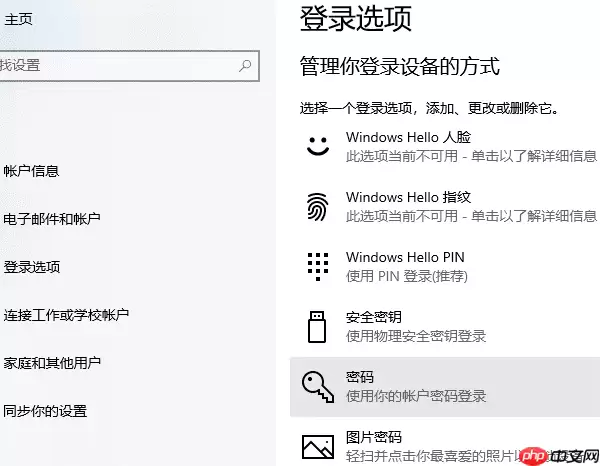
- 在左侧导航栏中选择“登录选项”。这里集中管理所有与登录相关的功能。
第二步:配置开机密码
- 在“登录选项”页面中,找到“密码”区域,点击“添加”按钮。
- 若当前账户尚未设置密码,系统会提示你创建一个新密码。
- 小建议:尽量使用包含大小写字母、数字和特殊字符的组合。别图省事设个生日或连续数字。
- 设置完成后,还需要输入密码提示问题及答案,方便哪天脑短路时找回线索。
第三步:启用密码保护
完成上述操作后,系统即已启用密码验证机制。每次启动电脑或从锁屏唤醒时,都必须输入正确密码才能进入桌面。这样一来,别人就算拿到了你的电脑,也只能望屏兴叹。
第四步:可选登录方式介绍
除了传统密码,Windows 还提供了几种既便捷又安全的替代方案:
- PIN码:由4位或更多数字组成,专属于本地设备。登录速度更快,适合日常高频使用。
- Windows Hello:支持人脸识别或指纹识别技术,实现无感登录。安全性和便利性都很出色,如果设备支持,强烈推荐试试。
根据个人需求选择合适的登录方式,可以在保障安全的同时提升使用效率。当然,前提是先把基础密码设置好。
二、驱动更新与系统安全维护
设置密码只是安全防护的第一步。为了进一步提升系统稳定性与安全性,定期更新操作系统和硬件驱动同样关键。
驱动程序作为系统与硬件之间的桥梁,长期不更新很容易留下安全漏洞或导致性能下降。
具体操作很简单:
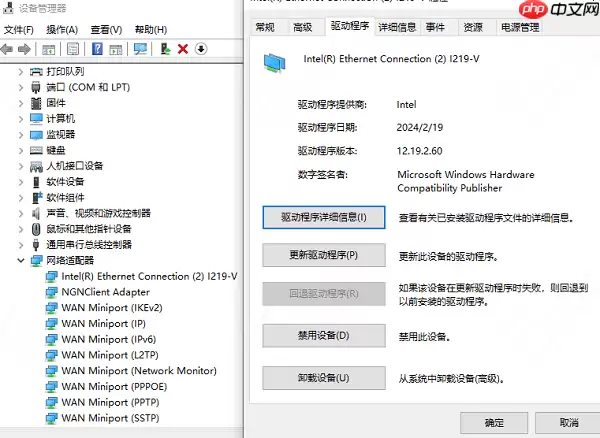
- 打开“设备管理器”——右键点击“此电脑”或“我的电脑”,选择“管理”,然后进入“设备管理器”。
- 查看设备列表。若发现设备带有黄色感叹号,说明驱动异常或需要升级。
- 右键该设备,选择“更新驱动程序”,再点击“自动搜索更新的驱动程序”。系统将自动查找并安装最新版本。
这一套操作下来,既保护了隐私,又提升了系统稳定性。密码设置加上驱动维护,两者配合才能算得上是真正意义上的安全防护。毕竟,锁好门的同时,也得保证门锁本身没坏,对吧?

来源:整理自互联网
免责声明:文中图文均来自网络,如有侵权请联系删除,心愿游戏发布此文仅为传递信息,不代表心愿游戏认同其观点或证实其描述。
相关文章
更多-

- 抖音电脑网页版官网入口在线登录方法
- 时间:2026-06-03
-
- 360驱动大师导出电脑配置教程
- 时间:2026-06-02
-

- 电脑登录密码取消方法详解
- 时间:2026-06-02
-

- 电脑光驱打不开的常见原因与解决方法
- 时间:2026-06-02
-
- 电脑如何转换文件格式的详细步骤与技巧
- 时间:2026-06-02
-

- 学科网电脑端网页版登录入口与官网地址
- 时间:2026-06-01
-

- 千牛电脑版官方登录入口及网页版卖家中心官网
- 时间:2026-06-01
-

- 疯狂的小鸟电脑版 畅享翱翔天际的趣味挑战
- 时间:2026-06-01
精选合集
更多大家都在玩
大家都在看
更多-

- 蓝宝石显卡海外版支持查询指南
- 时间:2026-06-03
-

- 优派显示器切换HDR显示模式的方法
- 时间:2026-06-03
-

- 惠而浦空调F6故障码是否引发跳停机
- 时间:2026-06-03
-

- 三国志王道天下地形机制详解
- 时间:2026-06-03
-

- OPPO Reno4手机截屏后编辑功能设置方法完整步骤教程
- 时间:2026-06-03
-

- 华硕主板BIOS设置保存失败原因与解决
- 时间:2026-06-03
-

- vivo手机实拍对焦快不快?真实实测告诉你答案
- 时间:2026-06-03
-

- 曙光纪元手游礼包码大全
- 时间:2026-06-03