Cinema 4D气球效果制作教程:从建模到渲染全流程详解
时间:2026-06-03 | 作者:318050 | 阅读:0基础形状:先拉一个球
在 Maxon Cinema 4D 里做气球效果,其实比想象中简单。但想要做得“像那么回事”,有几个关键步骤值得认真琢磨。下面我把整套流程拆开来讲,每一步都带点实操中容易踩的坑和值得玩味的细节。
先说说基础形状。打开 C4D,新建一个场景,直接拖一个“球体”出来——这就是气球的底子。别小看这一步:半径调多大?这取决于你最终想让气球占据多大的视觉分量。
- 太小了像豆子
- 太大了又容易抢戏
建议根据后续场景比例,先卡一个大概的尺寸,后面不满意再微调。
外观调整:材质是核心
选中球体,进材质编辑器。推荐先给一个塑料材质(或者光泽材质)。颜色嘛,气球嘛,当然要亮眼——纯红、明黄、天蓝,怎么鲜艳怎么来。
但注意:光泽度不要拉满,否则会像金属球。适当的粗糙度能模拟气球表面那种微弱的漫反射,看着才“软”。
加纹理,提升质感
想让气球更有质感?在材质编辑器的“纹理”通道里,试试噪点纹理或渐变纹理。比如加一个轻微的噪点,能让气球表面产生类似橡胶的微小凹凸感,而不是光溜溜的塑料球。
参数别调太猛,否则会像长满疙瘩的怪物——这是个典型的“度”的问题。
绳索:自然下垂的细节
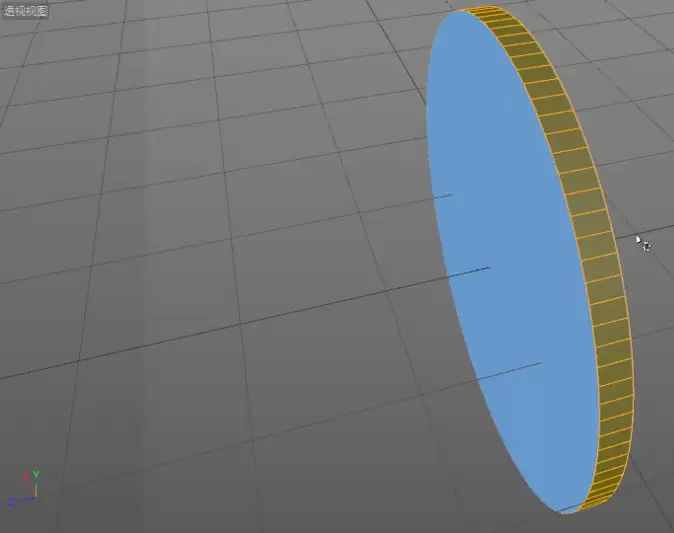
用圆柱工具创建一个细长圆柱体,高度和半径调到像一根绳子就行。位置?旋转、移动让它从气球底部垂下来。
这里有个小技巧:圆柱体的分段数适当增加,然后加一个“弯曲”变形器,能让绳索呈现自然的弧度和下垂感——硬邦邦的绳子可不符合物理规律。
动画效果:让气球“活”起来
想让它飘动?用关键帧。选中气球对象,在时间轴0帧设置位置关键帧,然后往后拖几帧,把气球往上拉一点(或者左右偏移),再设一个关键帧。
关键帧之间的插值建议用“线性”或“贝塞尔”微调,让运动更平滑。如果你想模拟气球受气流影响那种轻微摇摆,可以给位置K帧时加入随机的小幅度偏移——当然,用表达式或者震动标签会更省事,但手工K帧更容易控制节奏。
光影:好光源是灵魂
没有好光源,再美的气球也只是个平面的圆。在灯光面板创建一两盏灯:
- 主光从侧上方打,塑造立体感和高光
- 补光从另一侧补暗部细节
- 还可以加一盏背光(轮廓光),让气球边缘有一圈亮边,立马从背景中“跳”出来
调整灯光强度和颜色时,留意气球表面的反射变化——光泽材质对灯光位置非常敏感。
总结与进阶
以上几步走完,一个基本的气球效果就成型了。当然,想要更惊艳,可以继续叠加细节:比如给气球加一点半透明材质模拟乳胶,或者在动力学模拟中让绳索自然摆动。
说到底,C4D 的乐趣就在于参数之间的微妙平衡——调一调,试一试,总能找到属于你的那个“刚刚好”。

来源:整理自互联网
免责声明:文中图文均来自网络,如有侵权请联系删除,心愿游戏发布此文仅为传递信息,不代表心愿游戏认同其观点或证实其描述。
相关文章
更多-
- PicoPico等级提升方法全攻略从入门到精通实战
- 时间:2026-06-03
-
- 解析用户越来越不愿升级手机新系统的原因
- 时间:2026-06-03
-
- 语雀App注册账号详细操作步骤教程
- 时间:2026-06-03
-

- 1688成品免费网站官网入口在线直接访问
- 时间:2026-06-03
-

- 二级域名查询的常用方法与操作步骤详解
- 时间:2026-06-03
-
- 布米米动漫免费在线看官方正版入口
- 时间:2026-06-03
-

- AO3官方入口链接地址及镜像站全天稳定可用
- 时间:2026-06-03
-

- YY动漫官网最新入口与免费登录页面指南
- 时间:2026-06-03
精选合集
更多大家都在玩
大家都在看
更多-

- 蓝宝石显卡海外版支持查询指南
- 时间:2026-06-03
-

- 优派显示器切换HDR显示模式的方法
- 时间:2026-06-03
-

- 惠而浦空调F6故障码是否引发跳停机
- 时间:2026-06-03
-

- 三国志王道天下地形机制详解
- 时间:2026-06-03
-

- OPPO Reno4手机截屏后编辑功能设置方法完整步骤教程
- 时间:2026-06-03
-

- 华硕主板BIOS设置保存失败原因与解决
- 时间:2026-06-03
-

- vivo手机实拍对焦快不快?真实实测告诉你答案
- 时间:2026-06-03
-

- 曙光纪元手游礼包码大全
- 时间:2026-06-03