高德地图离线包存储路径改为SD卡的方法
时间:2026-06-03 | 作者:318050 | 阅读:0手机内置存储越来越紧张,偏偏高德地图的离线包默认就往里塞。如果你手头有张SD卡,想把离线地图挪过去,其实有好几条路可以走。
下面这几种方法,覆盖了从APP内直接设置到手动迁移再到借助电脑的各种场景,总有一款适合你。
一、通过高德地图内置设置更改下载路径
这个方法最省事,不需要额外工具,直接在APP里就能搞定。前提是你的安卓手机能正常识别外置SD卡。
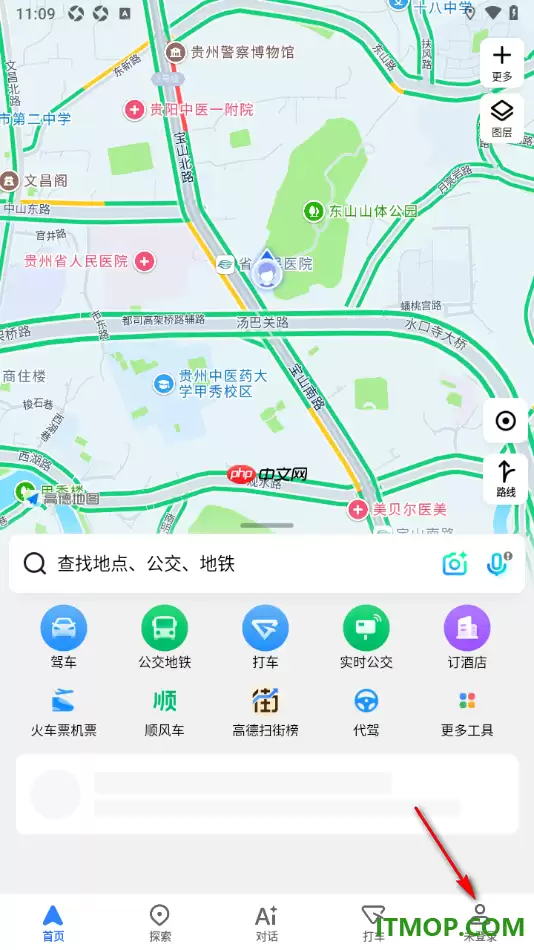
- 1、打开高德地图,点击右下角的“我的”,进入个人中心。
- 2、在个人中心页面里,找到并点击“离线地图”。
- 3、进入离线地图管理界面后,点击右上角的“更多”(就是那三个点图标)。
- 4、弹出的菜单里选择“更改存储位置”。
- 5、系统会显示当前路径是“手机内存”,点击它,然后从列表里选择“外部SD卡”或者类似名称的存储设备。
- 6、返回离线地图页面,之后新下载的地图包就会自动保存到SD卡里去了。
二、手动迁移已存在的autona vidata50文件夹
这个方法适合那些已经下载了一大堆离线地图,但一开始没设置路径的朋友。直接把整个数据文件夹搬到SD卡上,省得重新下载。
- 1、用ES文件浏览器或者手机自带的文件管理器,进入手机内置存储的根目录,找到/sdcard/autona vidata50这个文件夹。
- 2、长按这个文件夹,选择“剪切”或“移动”。
- 3、然后导航到外置SD卡的根目录(通常路径是/extSdCard/或者/storage/XXXX-XXXX/),把文件夹粘贴过去。
- 4、重启手机,让系统识别新的路径。
- 5、打开高德地图,进入离线地图页面,点击“自动搜索地图包”,程序就会自动定位到SD卡中的autona vidata50文件夹了。
三、借助电脑与手机助手完成路径转移
有些手机在手机上直接操作路径修改比较麻烦,或者系统限制了直接访问autona vidata50目录。这时候把电脑搬出来当个中转站,数据完整性更有保障。
- 1、用USB数据线连接手机和电脑,手机上选择“文件传输”模式。
- 2、在电脑上打开手机内置存储,找到整个autona vidata50文件夹,复制到电脑硬盘上。
- 3、然后在手机内置存储里,彻底删除原来的autona vidata50文件夹。
- 4、把电脑上备份的那个文件夹,粘贴到外置SD卡的根目录下。
- 5、断开USB连接,重启手机。
- 6、打开高德地图,如果提示“未找到地图数据,请手动指定路径”,点击“自动搜索”就能完成识别了。
四、通过安卓应用权限管理强制指定存储位置
部分安卓系统(比如MIUI、EMUI)对应用存储路径管得比较严,需要手动给高德地图开放访问SD卡的完整权限,否则路径修改可能无效。
- 1、进入手机“设置” → “应用管理” → “高德地图”。
- 2、点击“权限管理”,确认“存储空间”权限是“允许”状态。
- 3、返回高德地图APP内,再次尝试执行“更改存储位置”操作。
- 4、如果还是看不到SD卡选项,可以进入“存储” → “清除缓存”,再重复步骤1–3。
- 5、重启APP之后,检查离线地图设置页面是否出现了外置卡路径选项。

来源:整理自互联网
免责声明:文中图文均来自网络,如有侵权请联系删除,心愿游戏发布此文仅为传递信息,不代表心愿游戏认同其观点或证实其描述。
相关文章
更多-
- 高德地图手机版显示交通事件的设置方法
- 时间:2026-07-03
-

- 高德地图家人地图设置教程与实时位置共享方法
- 时间:2026-07-03
-
- 高德地图查车辆违章的方法
- 时间:2026-07-02
-
- 高德地图手机版切换繁体中文语言设置教程
- 时间:2026-07-02
-
- 高德地图手机版查看卫星地图的设置方法
- 时间:2026-07-02
-

- 高德地图手机版如何填写我的邀请码
- 时间:2026-07-01
-
- 全面实用公交查询APP推荐实时到站时间查询工具
- 时间:2026-07-01
-
- 高德地图手机版开启长辈模式教程
- 时间:2026-07-01
精选合集
更多大家都在玩
大家都在看
更多-

- 高考志愿填报模板完整版附表格填写示例
- 时间:2026-07-04
-

- 2026好玩的挂机手游推荐
- 时间:2026-07-04
-

- 高考志愿填报规划师职业前景与报考指南
- 时间:2026-07-04
-

- 高考志愿填报实用指导与技巧
- 时间:2026-07-04
-

- 高考志愿填报时间安排
- 时间:2026-07-04
-

- 高考志愿填报系统使用技巧与注意事项
- 时间:2026-07-04
-

- 高考志愿填报模拟系统指南
- 时间:2026-07-04
-

- 高考志愿填报方法与技巧详解
- 时间:2026-07-04