微信密码设置步骤详解
时间:2026-06-03 | 作者:318050 | 阅读:0在数字化生活高度普及的今天,微信几乎成了每个人手机里的“标配”。聊天、支付、办公、社交……一个账号承载了太多敏感信息。正因为如此,给微信设置一个足够强力的密码,就不再是“可做可不做”的事,而是保护个人隐私和资产安全的底线动作。下面就来拆解一下,微信密码到底怎么设置——步骤不多,但每一步都值得认真对待。
微信密码怎么设置
一、打开微信
拿出手机,点开微信应用,确保你已经登录了自己的账号。如果还没登录,那就先走一下登录流程,后面的操作都建立在已登录的基础上。
二、进入设置界面
在微信主界面,点击右下角的“我”,进入个人中心页面,然后找到并点击“设置”按钮。
三、选择账号与安全
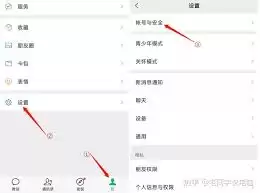
进入设置页面后,你会看到一个叫“账号与安全”的选项——没错,点它进去。
四、点击微信密码
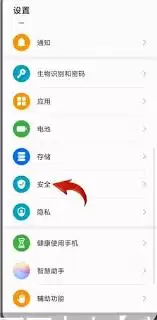
在“账号与安全”页面里,往下翻一翻,就能找到“微信密码”这个入口。点击它,进入密码设置的核心区域。
五、设置新密码
这里分两种情况,多数人可能之前没设过密码,或者设了但忘了。别急,操作路径很清晰:
1. 进入微信密码设置页面后,如果之前设过密码但忘记了,点击“忘记密码”。
2. 系统会提示你选择找回方式,最常见的是通过绑定的手机号找回。输入手机号,点下一步。
3. 很快,你的手机上会收到一条验证信息,把验证码填进去。
4. 然后就可以设置新密码了。注意,密码不能太“偷懒”——建议包含字母、数字和特殊字符,长度至少8位。比如一个可行的密码是 abc@123456。
5. 输入新密码后,再确认一遍,确保没有手误,然后点击“完成”。
6. 如果你之前压根没设置过密码,那就更简单了:直接在“设置微信密码”页面输入你想用的新密码,确认一次,点击完成即可。
六、完成设置
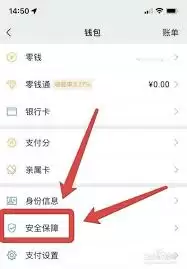
密码设置成功后,返回微信主界面,整个流程就结束了。以后每次登录微信,都需要输入这个新密码——它相当于给账号上了一把锁。当然,密码不是设一次就万事大吉的,定期更换(比如每隔几个月换一次)能有效降低信息泄露的风险。按照上面的步骤走一遍,你的微信账户就能拥有一道还算扎实的防护墙了。

来源:整理自互联网
免责声明:文中图文均来自网络,如有侵权请联系删除,心愿游戏发布此文仅为传递信息,不代表心愿游戏认同其观点或证实其描述。
相关文章
更多-
- 微信引用删除方法教程
- 时间:2026-06-03
-

- 微信网页版官网直达登录入口
- 时间:2026-06-03
-

- 微信网页版官方登录入口直接登录无需下载客户端
- 时间:2026-06-03
-
- 微信关怀模式锁屏通话设置方法
- 时间:2026-06-03
-
- 微信视频号私信查看方法
- 时间:2026-06-03
-

- 微信深度缓存清理方法 有效释放手机内存
- 时间:2026-06-03
-
- 微信转账能不能查到对方信息一文讲清楚
- 时间:2026-06-03
-

- 苹果15微信来电怎么设置铃声和震动详细教程
- 时间:2026-06-03
精选合集
更多大家都在玩
大家都在看
更多-

- 蓝宝石显卡海外版支持查询指南
- 时间:2026-06-03
-

- 优派显示器切换HDR显示模式的方法
- 时间:2026-06-03
-

- 惠而浦空调F6故障码是否引发跳停机
- 时间:2026-06-03
-

- 三国志王道天下地形机制详解
- 时间:2026-06-03
-

- OPPO Reno4手机截屏后编辑功能设置方法完整步骤教程
- 时间:2026-06-03
-

- 华硕主板BIOS设置保存失败原因与解决
- 时间:2026-06-03
-

- vivo手机实拍对焦快不快?真实实测告诉你答案
- 时间:2026-06-03
-

- 曙光纪元手游礼包码大全
- 时间:2026-06-03