Excel中两列数据快速对比与差异标注技巧
时间:2026-06-03 | 作者:318050 | 阅读:0在日常工作中,Excel数据对比大概是每个人都会遇到的场景——两列数据摆在一起,要找不同、要标重复,看起来简单,真要高效操作起来,其实有不少门道。下面分享两种非常实用的方法,各位可以按需取用。
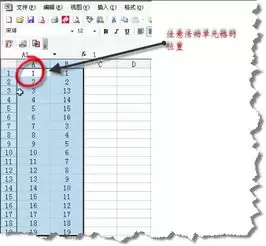
方法一:用条件格式快速标出重复与不同
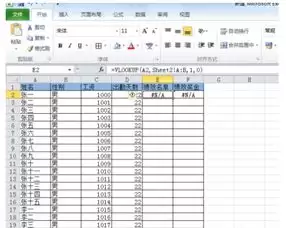
这一步可以说是最直观的。先选中你想要处理的两列数据区域。然后在“开始”选项卡里找到“条件格式”,点开之后选择“突出显示单元格规则”,接着点击“重复值”。Excel会立刻用默认颜色把两列中重复的那些单元格标出来——一眼就能看明白。
那么,想找出不同的值怎么办?继续在条件格式里操作。点“新建规则”,在弹出来的对话框里选择“使用公式确定要设置格式的单元格”。重点来了,在公式输入框里写上:=COUNTIF($A:$A,$B1)=0。这里假设你的数据在A列和B列,这条公式的意思是:检查B列当前单元格的值,在A列里是否一次也没出现过。如果条件成立,就说明这是B列独有的值。你可以给这些单元格设置个醒目的填充色,比如红色。
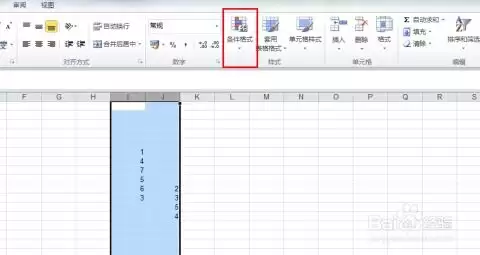
同理,把公式反过来写成=COUNTIF($B:$B,$A1)=0,就能把A列独有的那些值也标记出来。这样一来,两列数据各自“特有”的部分就一览无余了。
方法二:用函数公式给出明确判断
如果光看颜色还不够,想要一个更明确的“是重复还是不同”的文字结果,那就上函数。在C列随便找个单元格,输入公式:=IF(COUNTIF($A:$A,$B1)>0,"重复","不同")。逻辑非常清晰——用COUNTIF判断B列的值在A列中间出现了几次,只要大于0,说明存在,那就标为“重复”,否则就是“不同”。
写完之后,别忘了向下拖动填充柄,整列数据的比对结果就全出来了。干净利落,一目了然。
两种方法各有侧重,条件格式适合快速视觉筛查,函数公式则更适合需要保存或进一步处理比对结果的场景。具体用哪个,就看当下需求了。

来源:整理自互联网
免责声明:文中图文均来自网络,如有侵权请联系删除,心愿游戏发布此文仅为传递信息,不代表心愿游戏认同其观点或证实其描述。
相关文章
更多-

- Excel图表动态效果制作教程
- 时间:2026-06-02
-

- 手机拍照转表格OCR识别生成Excel的APP推荐
- 时间:2026-06-02
-
- Excel表格不能上下移动的常见原因与解决方法
- 时间:2026-06-02
-

- Excel随机数生成与随机抽取姓名的方法
- 时间:2026-06-02
-

- Excel批量插入图片并对齐单元格的快速导入技巧
- 时间:2026-06-02
-

- Excel隐藏单元格内容仅在编辑栏可见的方法
- 时间:2026-06-01
-

- Excel表格自动求和快捷键及公式操作方法详解
- 时间:2026-06-01
-

- Excel覆盖保存后如何找回历史版本
- 时间:2026-06-01
精选合集
更多大家都在玩
大家都在看
更多-

- 蓝宝石显卡海外版支持查询指南
- 时间:2026-06-03
-

- 优派显示器切换HDR显示模式的方法
- 时间:2026-06-03
-

- 惠而浦空调F6故障码是否引发跳停机
- 时间:2026-06-03
-

- 三国志王道天下地形机制详解
- 时间:2026-06-03
-

- OPPO Reno4手机截屏后编辑功能设置方法完整步骤教程
- 时间:2026-06-03
-

- 华硕主板BIOS设置保存失败原因与解决
- 时间:2026-06-03
-

- vivo手机实拍对焦快不快?真实实测告诉你答案
- 时间:2026-06-03
-

- 曙光纪元手游礼包码大全
- 时间:2026-06-03