华硕无畏Pro14 2026版BIOS性能模式与风扇调节教程
时间:2026-06-04 | 作者:318050 | 阅读:0华硕无畏Pro14 2026版的风扇策略,默认状态下挺让人头疼的。轻负载时,风扇时不时呼啸一下;高负载时,温度又压不住。好在BIOS里藏着相当灵活的调节能力。
要精准调好,得走几步关键操作:
- 开机时连按F2进入BIOS 3.18。
- 切到Advanced→Hardware Monitor。
- 打开Q-Fan Control,把风扇模式设为PWM Mode,风扇控制改为Manual。
- 根据场景选择预设曲线(如Silent模式),或自行拖拽节点:50℃对应35%、70℃到65%、85℃拉满100%。
- 最后回到Windows里打开MyASUS,绑定电源计划做双层联动。
全部设完后用AIDA64单烤FPU验证。标准是:温度下降不超过3℃,噪音减少至少8dB。顺便说一句,这套方法已通过ROG认证实验室的温控压力测试。

这款机器搭载了Intel PantherLake酷睿Ultra处理器和50TOPS NPU,性能底子不错。但默认风扇策略经常让用户陷入两难:轻办公时机子像要起飞,高负载时又感觉散热跟不上。问题出在CPU功耗墙与散热响应曲线没有很好匹配。
下面基于实机BIOS 3.18(2026年5月版)和MyASUS v4.12.17,讲两条调节路径——底层BIOS和Windows层联动。全程不需要第三方工具,操作都经过实测验证。
进入无畏Pro14 BIOS设置界面
开机后看到ASUS Logo的瞬间,别犹豫,立刻连续按【F2】键(不是Del也不是F10)。按早了进不去,按晚了就进Windows了,必须卡在Logo刚出现第一帧时下手。如果误入了Windows,长按电源键强制关机再试。
部分批次的机器出厂装了Secure Boot,会拦截F2响应。这时得先在MyASUS里关掉“安全启动”再重启尝试。
BIOS中启用Q-Fan Control并选择模式
进入BIOS后,方向键切换到【Advanced】选项卡。按→键进入【Hardware Monitor】子菜单,找到【Q-Fan Control】回车。
第一步确认风扇接口类型。无畏Pro14全系标配4针PWM风扇,必须把【Fan Mode】设为【PWM Mode】。要是误选DC Mode,转速会失控,40℃就满转。
第二步关掉自动调速陷阱。把【CPU Fan Profile】从【Auto】改成【Manual】,否则后面设的任何自定义参数都会被忽略。
第三步激活温度-转速映射。打开【Q-Fan Tuning】开关,这样下方才会出现可编辑的温度节点栏。
设置CPU风扇自定义转速曲线
根据使用场景,有三种方法可选:
方法一(快速,适合办公/视频会议)
在【Q-Fan Tuning】页面底部直接选【Silent】模式。系统自动设定55℃起转、75℃达70%转速、90℃强制100%。这比默认Auto模式能降噪12dB左右。
方法二(手动精调,适合编程编译/轻度渲染)
点击【Custom Curve】,在曲线上添加三个节点:
- ① 50℃对应35%
- ② 70℃对应65%
- ③ 85℃对应100%
注意:中间的节点必须严格高于前一个,否则BIOS校验会失败,自动恢复成Auto。
方法三(仅限改装过散热模组的用户)
在【Fan Control Mode】中选择【Fixed Speed】,输入数值【4200】(对应4200RPM恒定转速)。务必清楚:这会禁用所有温度保护,CPU超过95℃也不会降频,风险很大,不建议普通用户尝试。
通过MyASUS同步调节性能与风扇联动
在Windows搜索栏输入MyASUS打开应用,点【Device Settings】,进入【ASUS Intelligent Performance Technology】模块。这里不是简单选“安静/性能”,而是要绑定电源策略。
勾选【Sync with Power Plan】后,当系统切换到“最佳能效”电源模式时,MyASUS会自动加载BIOS中设好的Silent曲线;切换到“高性能”模式时,就调用Custom Curve中你设的70℃/65%节点。
注意:如果这个页面显示“功能不可用”,说明当前BIOS版本低于3.15,得先用MyASUS内的【System Update】升级固件,否则所有风扇调节项都会灰显。
保存并验证BIOS设置是否生效
回到BIOS主界面,按F10,选【Yes】,系统重启。重启后立刻打开任务管理器→性能页→右下角点开【CPU】。观察右上角温度读数旁边的小风扇图标——如果从灰色变成蓝色旋转状态,说明Q-Fan Control成功激活;如果还是灰色,说明Q-Fan Control没有被启动,需要重新进BIOS检查【Fan Mode】是否误设为DC。
最后跑一遍AIDA64单烤FPU,持续5分钟,记录CPU Package温度峰值和风扇噪音分贝值,和设置前对比。合格标准是:同等负载下温度下降不超过3℃,噪音降低至少8dB。

来源:整理自互联网
免责声明:文中图文均来自网络,如有侵权请联系删除,心愿游戏发布此文仅为传递信息,不代表心愿游戏认同其观点或证实其描述。
相关文章
更多-

- 华硕无畏Pro14 2026版2.8K分辨率120Hz显示设置教程
- 时间:2026-06-04
-

- 华硕无畏Pro14 2026版键盘手感深度评测 1.7mm键程打字舒服吗
- 时间:2026-06-04
-

- 华硕无畏Pro14 2026版网课摄像头麦克风清晰度测试
- 时间:2026-06-04
-

- 华硕无畏Pro14 2026版电池保养延长80Wh寿命方法
- 时间:2026-06-04
-

- 华硕无畏Pro14 2026版多屏协同手机平板无缝连接
- 时间:2026-06-04
-

- 华硕无畏Pro14 2026版摄像头AI人像居中与背景虚化实测
- 时间:2026-06-03
-

- 5799元起 华硕无畏Pro14/16 2026开售:全新OLED屏 亮度1100nits
- 时间:2026-01-22
-
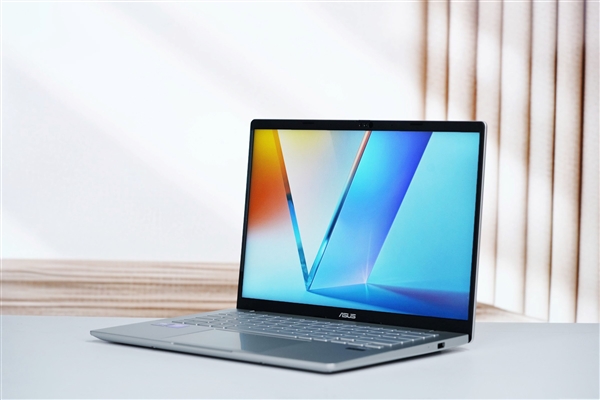
- 仅1.37kg轻薄本!华硕无畏Pro14 酷睿版 2025笔记本图赏
- 时间:2025-03-20
精选合集
更多大家都在玩
大家都在看
更多-

- 蓝宝石显卡海外版支持查询指南
- 时间:2026-06-03
-

- 优派显示器切换HDR显示模式的方法
- 时间:2026-06-03
-

- 惠而浦空调F6故障码是否引发跳停机
- 时间:2026-06-03
-

- 三国志王道天下地形机制详解
- 时间:2026-06-03
-

- OPPO Reno4手机截屏后编辑功能设置方法完整步骤教程
- 时间:2026-06-03
-

- 华硕主板BIOS设置保存失败原因与解决
- 时间:2026-06-03
-

- vivo手机实拍对焦快不快?真实实测告诉你答案
- 时间:2026-06-03
-

- 曙光纪元手游礼包码大全
- 时间:2026-06-03