Excel VLOOKUP函数使用方法详解
时间:2026-06-04 | 作者:318050 | 阅读:0在Excel的函数家族里,VLOOKUP绝对算得上是个明星角色。很多初学者第一次感受到“原来表格还能这么玩”,就是从它开始的。
它的核心就一句话:根据某个值,在表格里找到对应的信息。听起来简单,但用好了,效率能翻好几倍。下面咱们就把它拆开揉碎了聊聊。
函数基本语法
VLOOKUP的语法结构其实不复杂:VLOOKUP(查找值, 查找区域, 返回列数, 匹配模式)。
举个例子,VLOOKUP("张三", A:B, 2, FALSE),意思就是在A列里找“张三”,找到后返回同一行B列的内容。这里的2表示返回区域中的第2列,FALSE代表精确匹配——这也是最常用的方式。
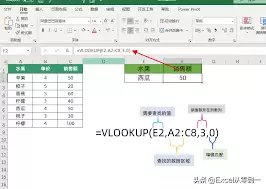
快速查找数据
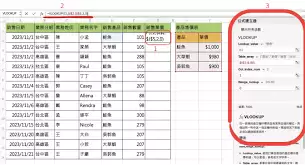
假设你手头有一张员工信息表,想根据姓名快速找到对应的工资。这时候VLOOKUP就是最佳助手。
只需要在工资那一列输入公式:=VLOOKUP(员工姓名, 员工信息表区域, 工资所在列数, FALSE),结果秒出。比肉眼一行行扫过去,不知道快了多少倍。
跨表引用数据
如果数据分散在不同工作表里,VLOOKUP照样能跨表作业。比如你需要在“销售数据”表里引用“产品信息”表的产品描述。
只需在“销售数据”表中输入:=VLOOKUP(产品编号, '产品信息'!A:B, 2, FALSE),就能把对应产品的信息拉过来。
注意:这里的表名要用单引号括起来,区域引用也按常规写法来就行。
注意事项
使用VLOOKUP时,有几个坑需要避开。最核心的一条:查找区域的第一列必须包含查找值。
- 比如你要按“产品编号”查,那查找区域的第一列就得是产品编号列,否则函数直接报错。
- 匹配模式的选择很关键:精确匹配用FALSE,近似匹配用TRUE。
- 实际工作中,近似匹配很容易返回意料之外的结果。除非你明确知道自己在做什么,否则一律用精确匹配。
说到底,VLOOKUP就是给Excel装了个智能搜索助手。掌握它之后,面对成百上千行的数据,你再也不用逐个翻找了。试试看,它会让你的数据处理变得既轻松又高效。

来源:整理自互联网
免责声明:文中图文均来自网络,如有侵权请联系删除,心愿游戏发布此文仅为传递信息,不代表心愿游戏认同其观点或证实其描述。
相关文章
更多-

- 好大夫医生版认证步骤详解
- 时间:2026-06-04
-

- 如何用CDR绘制立体木盒的完整步骤教程
- 时间:2026-06-04
-

- 滴滴加油开具电子发票步骤详解
- 时间:2026-06-04
-

- 南美水族论坛官方主页入口
- 时间:2026-06-04
-

- 南美水族论坛官方首页入口
- 时间:2026-06-04
-

- 高州市阳光论坛网页版官网最新入口地址
- 时间:2026-06-04
-

- 南美水族论坛最新官方入口与在线进入指南
- 时间:2026-06-04
-

- 高州市阳光论坛官网首页入口
- 时间:2026-06-04
精选合集
更多大家都在玩
大家都在看
更多-

- 蓝宝石显卡海外版支持查询指南
- 时间:2026-06-03
-

- 优派显示器切换HDR显示模式的方法
- 时间:2026-06-03
-

- 惠而浦空调F6故障码是否引发跳停机
- 时间:2026-06-03
-

- 三国志王道天下地形机制详解
- 时间:2026-06-03
-

- OPPO Reno4手机截屏后编辑功能设置方法完整步骤教程
- 时间:2026-06-03
-

- 华硕主板BIOS设置保存失败原因与解决
- 时间:2026-06-03
-

- vivo手机实拍对焦快不快?真实实测告诉你答案
- 时间:2026-06-03
-

- 曙光纪元手游礼包码大全
- 时间:2026-06-03