PS软件中调整字体大小的详细步骤
时间:2026-06-04 | 作者:318050 | 阅读:0在设计工作中,用PS调整字体大小是最基础也最常用的操作之一。怎么调才够精准、够顺手?下面把几个关键方法梳理出来,看完你就能灵活上手。
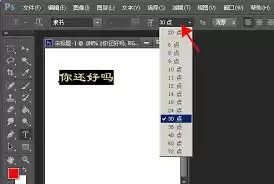
第一步:选择文字工具
启动PS后,在左侧工具栏里找到文字工具(即“T”图标)。
点击它,然后在画布上需要写字的位置单击,就能直接输入内容。
第二步:选中文字
文字打出来后,下一步就是选中它。调整字号前,文字必须处于被选中的状态。
用文字工具在文字上点击并拖动,高亮选中即可。此时文字周围会出现一个控制框,方便你观察。
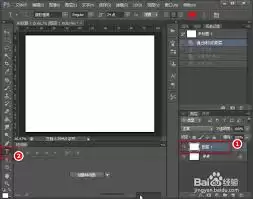
第三步:调整字体大小
选中文字后,在上方的属性栏里找到“字体大小”选项。你可以直接输入想要的字号数值,也可以点击下拉箭头,通过拖动滑块来增大或减小字体。
更快捷的方式是使用快捷键:
- 按住Ctrl键(Windows)或Command键(Mac),再按“]”键放大字体
- 按“[”键缩小字体
这个快捷键在实际操作中非常顺手。
第四步:检查效果
调整完之后,记得在画布上看看整体效果。如果觉得大小不合适,重复上面的方法微调就行,直到看着顺眼为止。
总结
这几个步骤虽然简单,但熟练之后,无论你在做海报、排文档还是搞创意设计,都能精准控制文字大小,让作品更专业、更协调。掌握了这些操作细节,PS里的文字处理自然就游刃有余了。

来源:整理自互联网
免责声明:文中图文均来自网络,如有侵权请联系删除,心愿游戏发布此文仅为传递信息,不代表心愿游戏认同其观点或证实其描述。
相关文章
更多-
- 知星性格卡片查看方法详解
- 时间:2026-06-04
-

- 极氪汽车App绑定车辆信息详细步骤
- 时间:2026-06-04
-
- 喵喵机素材发布从零开始详细操作步骤教程
- 时间:2026-06-04
-
- 蒙速办预约挂号方法步骤详解
- 时间:2026-06-04
-
- 票根App打印电子发票的完整详细步骤教程
- 时间:2026-06-04
-
- 36氪App深色模式开启方法:一步步教你完成设置步骤
- 时间:2026-06-04
-
- 纳米AI屏幕翻译操作方法指南
- 时间:2026-06-04
-
- 易信夜间模式设置方法
- 时间:2026-06-04
精选合集
更多大家都在玩
大家都在看
更多-

- 蓝宝石显卡海外版支持查询指南
- 时间:2026-06-03
-

- 优派显示器切换HDR显示模式的方法
- 时间:2026-06-03
-

- 惠而浦空调F6故障码是否引发跳停机
- 时间:2026-06-03
-

- 三国志王道天下地形机制详解
- 时间:2026-06-03
-

- OPPO Reno4手机截屏后编辑功能设置方法完整步骤教程
- 时间:2026-06-03
-

- 华硕主板BIOS设置保存失败原因与解决
- 时间:2026-06-03
-

- vivo手机实拍对焦快不快?真实实测告诉你答案
- 时间:2026-06-03
-

- 曙光纪元手游礼包码大全
- 时间:2026-06-03