.NET Framework 更新指南与手动安装方法详解
时间:2026-06-04 | 作者:星河游者 | 阅读:0遇到.NET Framework更新失败或版本冲突的问题,一个彻底有效的解决思路是先清理旧版本再安装新版本。下面这个基于官方工具的操作流程,或许能帮你一劳永逸地解决问题。
首先,你需要获取一个关键工具:.NET Framework 清理工具(.NET Framework Cleanup Tool)。这个工具由微软官方提供,专门用于卸载和清理残留的.NET Framework组件。你可以在网络上通过搜索该工具名称找到可靠的下载源,这里就不赘述下载过程了。下载完成后,解压文件包,并双击打开文件夹。

在文件夹内,找到名为“cleanup_tool.exe”的应用程序并双击运行。

系统可能会弹出安全警告,询问是否要运行此应用,点击“是”即可打开软件。

工具启动后,界面是英文的。首先会看到一个用户协议弹窗,直接点击“Yes”按钮确认并继续。

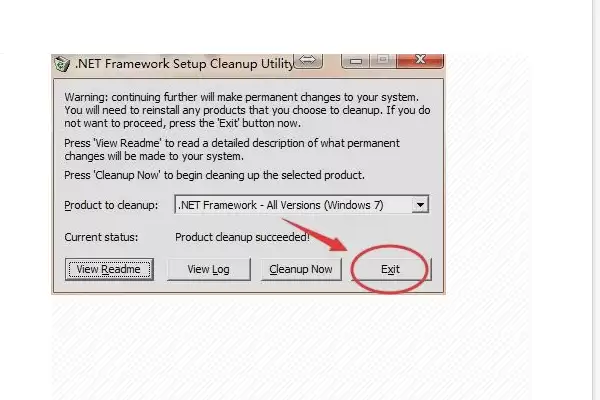
接下来是核心操作步骤。在“Product to cleanup”(清理产品)的下拉菜单中,你会看到多个选项。为了确保彻底,建议选择“.NET Framework - All Versions(Windows 7)”。这个选项会清理系统上所有版本的.NET Framework,为全新安装铺平道路。

选择完毕后,点击“Cleanup Now”(立即清理)按钮,工具就会开始删除所有历史版本文件。

清理过程可能需要几分钟,请耐心等待。当窗口中间出现“Product cleanup succeeded!”(产品清理成功!)的提示信息时,就意味着操作已顺利完成。此时,点击“Exit”(退出)关闭工具窗口。最后,一个非常重要的步骤是:重启你的计算机。重启后,你就可以前往微软官网下载并安装所需版本的.NET Framework了,整个过程通常会变得非常顺畅。

免责声明:文中图文均来自网络,如有侵权请联系删除,心愿游戏发布此文仅为传递信息,不代表心愿游戏认同其观点或证实其描述。
相关文章
更多-

- NET Framework 2.0安装教程:分系统启用步骤与故障排查
- 时间:2026-08-12
-

- NET Framework 3.5有必要安装吗及适用场景分析
- 时间:2026-08-12
-

- NET Framework 2.0离线安装教程:按Windows版本安装与报错处理
- 时间:2026-08-12
-

- NET Framework 3.5离线安装包下载、DISM安装与版本核对
- 时间:2026-08-12
-

- NET35是什么及其主要用途解析
- 时间:2026-08-12
-

- NET 4.0安装错误常见报错分类及解决办法
- 时间:2026-08-12
-

- Win10安装.NET Framework 3.5方法及常见报错排查
- 时间:2026-08-12
-

- NET Framework 4.0官方下载地址及系统安装方法
- 时间:2026-08-12
精选合集
更多大家都在玩
大家都在看
更多-

- 蚂蚁新村小课堂今日答案10月23日 江苏溧阳的跳幡神是一种
- 时间:2026-10-23
-
- 蚂蚁新村2026年10月23日答案最新
- 时间:2026-10-23
-
- 蚂蚁庄园答案2026年10月24日
- 时间:2026-10-23
-
- 蚂蚁庄园今天答题答案2026年10月24日
- 时间:2026-10-23
-
- 蚂蚁庄园今日答案2026年10月24日
- 时间:2026-10-23
-
- 秦始皇陵地宫至今未发掘,主要原因是 蚂蚁庄园今日答案10.24
- 时间:2026-10-23
-
- 小鸡答题今天的答案是什么2026年10月24日
- 时间:2026-10-23
-
- 蚂蚁庄园每日答题答案2026年10月24日
- 时间:2026-10-23