RayLink远程控制软件原理详解与实现方法
时间:2026-06-04 | 作者:318050 | 阅读:0远程控制是什么?
远程控制是一项让你能通过网络,从一台计算机(主控端)去操作另一台计算机(被控端)的技术。
你的屏幕上会实时显示被控电脑的桌面,就像你正坐在它面前一样。你可以完成各种操作,例如:
- 安装软件
- 修改设置
- 处理文件
远程控制的原理
其原理可以理解为:在主控电脑上运行一个客户端程序,向被控电脑中的服务器程序发送指令,从而建立起一条专属的远程服务通道。
所有控制命令都通过这条通道发送,并在被控电脑上执行。
需要注意的是:这一切都依赖于稳定的网络和远程服务本身。
远程服务的核心能力
这里的“远程服务”,核心就是基于网络的控制能力。
当你使用主控电脑时,体验与直接操作被控电脑几乎无异。你不仅能启动应用程序、管理文件,甚至还能使用连接在被控电脑上的打印机等外围设备。
这就像用遥控器切换电视频道、调节音量一样方便。
关键点:主控端与被控端的角色
有一个关键点必须明确:主控端实际上只负责发送键盘和鼠标指令,并通过网络接收被控端传回的屏幕画面。
所有真正的计算和处理,包括打开文档、浏览网页等,都发生在被控电脑本地,相关数据也存储在被控电脑之中。
主控端更像一个高效的指挥中心,而非执行终端。
RayLink远程控制软件是如何实现远程控制的?
实现过程非常直观,主要分为以下几步:
第一步:下载与安装
首先,你需要从RayLink官网下载安装包,并在主控与被控的两台电脑上分别完成安装。
第二步:启动与连接
安装完成后,在主控电脑上启动RayLink,你会进入【远程连接】界面。
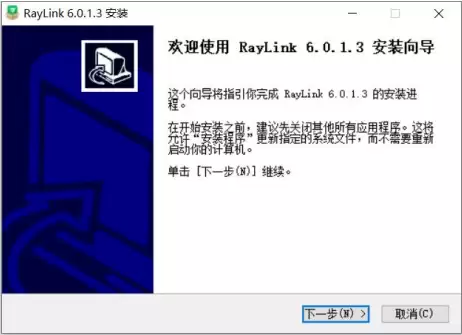
在连接界面,你可以选择两种方式:
- “游客连接”
- “登录连接”
游客连接功能
如果选择游客连接,无需注册登录即可使用基础功能,例如:
- 远程关机重启
- 同时控制多台设备
- 传输音频
- 实现一台设备被多台设备同时远控
登录连接功能
若需要更专业、更强大的功能,则建议使用登录连接。
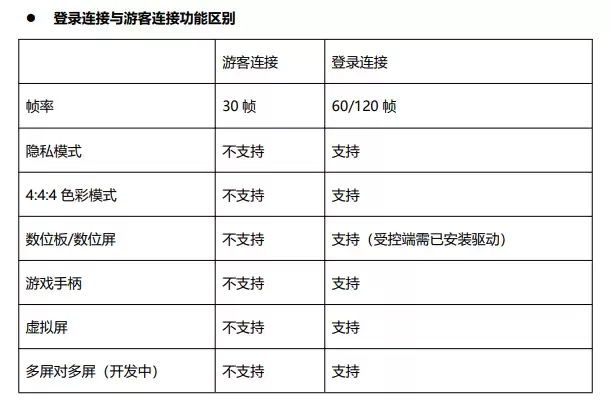
登录后,你将解锁更多高级特性,例如:
- 查看历史受控设备列表
- 启用隐私屏模式
- 开启精准的4:4:4色彩模式
- 将帧率提升至60甚至120FPS
- 支持数位板/数位屏输入
- 使用虚拟屏
你可以根据实际需求灵活配置。
下图清晰展示了游客连接与登录连接的主要功能区别:
第三步:登录与操作
选择【登录连接】后,可以通过验证码或账号密码两种方式完成登录。
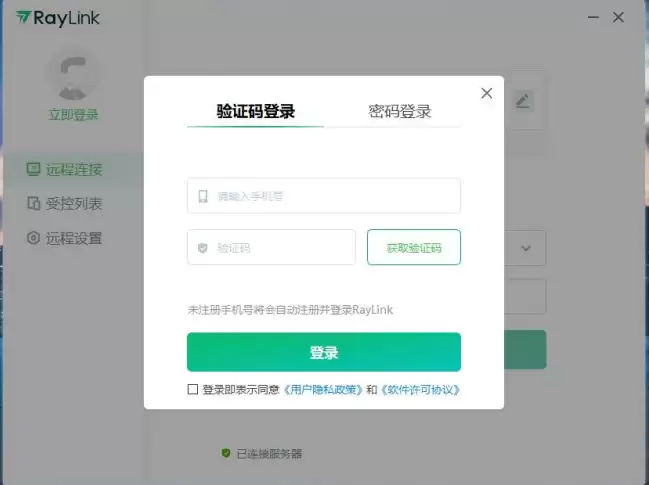
登录成功,即可直接发起远程连接。
远程连接建立后,你便可以直接进入被控主机的桌面进行操作。
此外,RayLink在控制端提供了丰富的参数设置选项,包括清晰度、色彩模式和帧率等。用户可以根据网络状况和任务需求,自主调整以获得最佳远程体验。

来源:整理自互联网
免责声明:文中图文均来自网络,如有侵权请联系删除,心愿游戏发布此文仅为传递信息,不代表心愿游戏认同其观点或证实其描述。
相关文章
更多-

- Gh0st.exe木马分析入门教程
- 时间:2026-07-03
-

- 向日葵远程控制文件传输方法技巧
- 时间:2026-07-02
-
- ToDesk添加新设备详细步骤
- 时间:2026-07-01
-
- 向日葵远程验证码每日自动更新设置方法
- 时间:2026-07-01
-

- 江铃智行绑定全攻略详细操作步骤与注意事项
- 时间:2026-06-20
-

- Thetan-Arena手游新手必备玩法指南与高阶技巧全攻略
- 时间:2026-06-19
-

- AnyDesk远程控制使用教程与步骤
- 时间:2026-06-18
-

- ToDesk在Mac上设置键盘的详细步骤指南
- 时间:2026-06-13
精选合集
更多大家都在玩
大家都在看
更多-

- 斗罗大陆诛邪传说炼药怎么玩
- 时间:2026-07-06
-

- 芒果浏览器开启深色模式护眼设置教程
- 时间:2026-07-06
-

- 彩虹浏览器隐私保护设置方法与安全指南
- 时间:2026-07-06
-

- 精灵联萌礼包码有哪些
- 时间:2026-07-06
-

- vivo浏览器自动填充验证码和智慧识屏功能怎么设置
- 时间:2026-07-06
-

- Safari省电模式保持高刷新率与帧率技巧
- 时间:2026-07-06
-

- 芒果浏览器怎样开启极速模式详细步骤教程
- 时间:2026-07-06
-

- 悟空浏览器如何关闭搜索框实时热点推荐底纹词
- 时间:2026-07-06