CorelDRAW X7制作条形码详细图文教程
时间:2026-06-04 | 作者:夜鞌不睡 | 阅读:0CorelDRAW X7 条码制作详解
在平面设计工作中,条码制作是个绕不开的环节。
今天,我们以CorelDRAW X7为例,手把手演示如何生成一个标准的EAN-13商品条码。
整个过程清晰直观,即便是新手也能轻松跟上。

第一步:启动条码向导
我们以“康师傅矿物质水”的条码“692131110538”作为案例。
这是一个典型的EAN-13码。
首先,启动你的CorelDRAW X7软件。
在软件界面左上角的菜单栏中,找到并点击“Corel BARCODE WIZARD”功能。
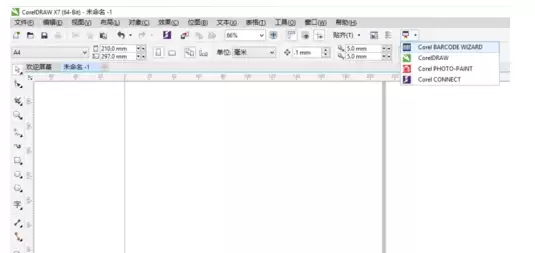
第二步:选择条码格式
在弹出的向导窗口中,从条形码格式列表里选择“EAN-13”。
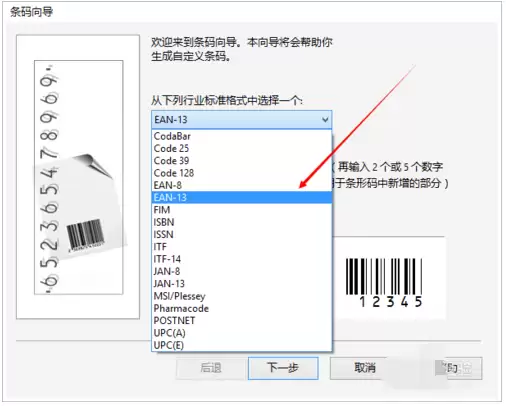
第三步:输入条码数字
接下来是关键的一步。
在输入框中,填入康师傅条码的前12位数字,即“692131110538”去掉最后一位。
第13位校验码,软件会自动计算生成。
然后,记得在后面随意补充输入2个或5个数字,以满足后续步骤的需要。
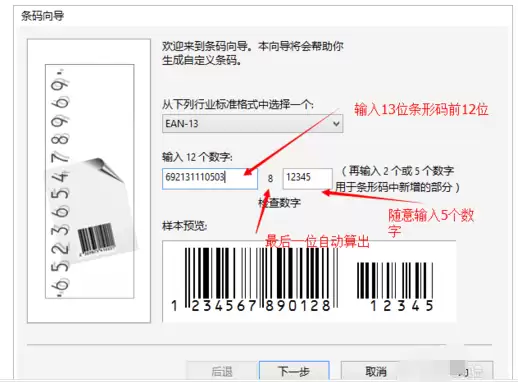
第四步:调整条码参数
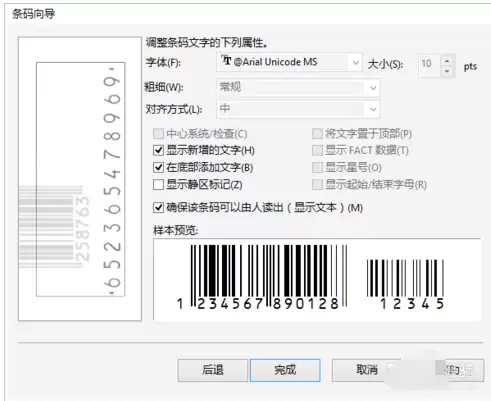
进入下一步,根据你的实际需求,调整条码的各项参数。
例如尺寸、分辨率等。
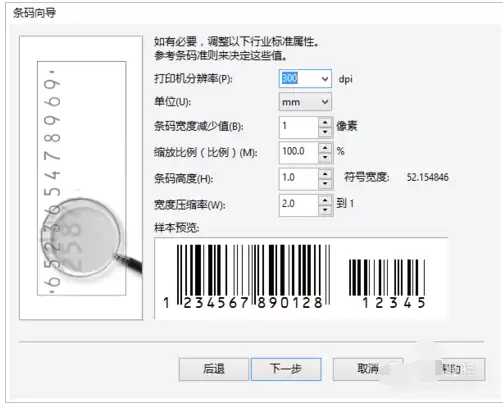
第五步:完成条码生成
继续设置其他相关参数,确认无误后,点击“完成”按钮。
第六步:确认放入剪贴板
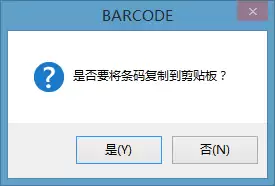
这时,软件会弹出一个提示框,询问是否将生成的条码放入剪贴板。
选择“是”。
第七步:粘贴条码到文档
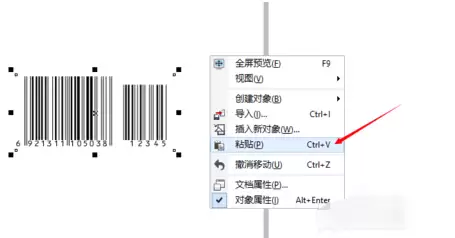
回到CorelDRAW的绘图页面。
在空白处单击鼠标右键,选择“粘贴”,将剪贴板中的条码对象置入文档。
第八步:清理多余数字
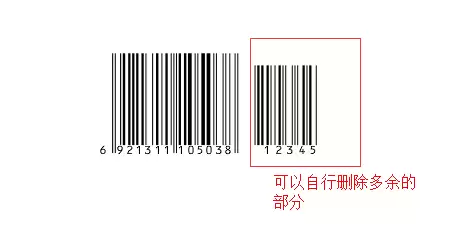
最后一步,你会发现粘贴过来的条码下方,带有之前随意添加的多余数字。
使用文本工具选中这些多余的数字,直接删除即可。
至此,一个完整、准确的EAN-13条码就制作完成了。

免责声明:文中图文均来自网络,如有侵权请联系删除,心愿游戏发布此文仅为传递信息,不代表心愿游戏认同其观点或证实其描述。
相关文章
更多-

- CorelDRAW虚拟段删除技巧新手必看完整教程与步骤
- 时间:2026-08-19
-

- CorelDRAW钢笔手绘工具绘制树叶技巧
- 时间:2026-07-23
-

- CorelDRAW 2026免费下载安装包领取方法
- 时间:2026-07-21
-

- CorelDRAW零基础入门免费下载安装到绘图全流程教学
- 时间:2026-07-19
-

- CorelDRAW免费下载攻略完整版
- 时间:2026-07-17
-

- CorelDRAW免费下载安装激活一步到位全攻略
- 时间:2026-07-17
-

- CDR文字转曲快捷键操作教程
- 时间:2026-07-02
-

- CorelDRAW立体图制作实用技巧
- 时间:2026-07-01
精选合集
更多大家都在玩
大家都在看
更多-

- 糖尿病完全不能吃糖吗
- 时间:2026-09-15
-
- 蚂蚁庄园小课堂2026年9月16日最新题目答案
- 时间:2026-09-15
-
- 小鸡答题今天的答案是什么2026年9月16日
- 时间:2026-09-15
-
- 蚂蚁庄园每日答题答案2026年9月16日
- 时间:2026-09-15
-
- 以下哪种粮食是酿造绍兴黄酒的主要原料 蚂蚁庄园今日答案9月16日
- 时间:2026-09-15
-
- 劝学名句“及时当勉励,岁月不待人”出自哪位诗人 蚂蚁庄园今日答案9.16
- 时间:2026-09-15
-
- 蚂蚁庄园今天答题答案2026年9月16日
- 时间:2026-09-15
-
- 蚂蚁庄园答题今日答案2026年9月16日
- 时间:2026-09-15