夸克浏览器关闭广告拦截功能详细步骤
时间:2026-06-04 | 作者:318050 | 阅读:0不少朋友在使用夸克浏览器时,可能会遇到网页被拦截的情况,想知道如何关闭这个功能。
其实操作起来很简单,只需要几步就能完成。下面就把具体的关闭方法分享给大家。
关闭夸克浏览器拦截功能的步骤
整个过程主要围绕浏览器的设置菜单展开,核心在于找到“网页智能保护”选项并进行调整。
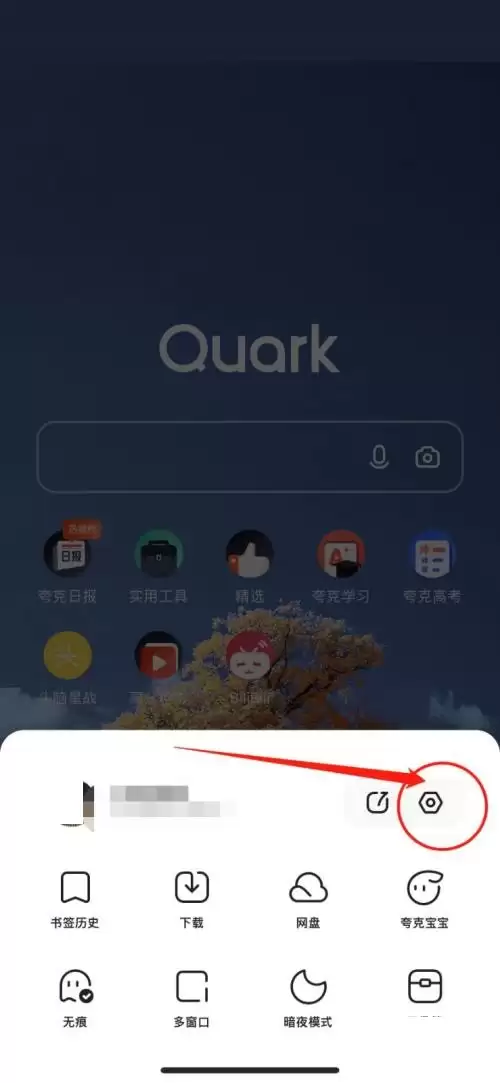
第一步:进入设置菜单
首先,打开夸克浏览器,在屏幕底部的菜单栏中找到并点击“设置”图标(如图所示)。
这是所有功能调整的入口。
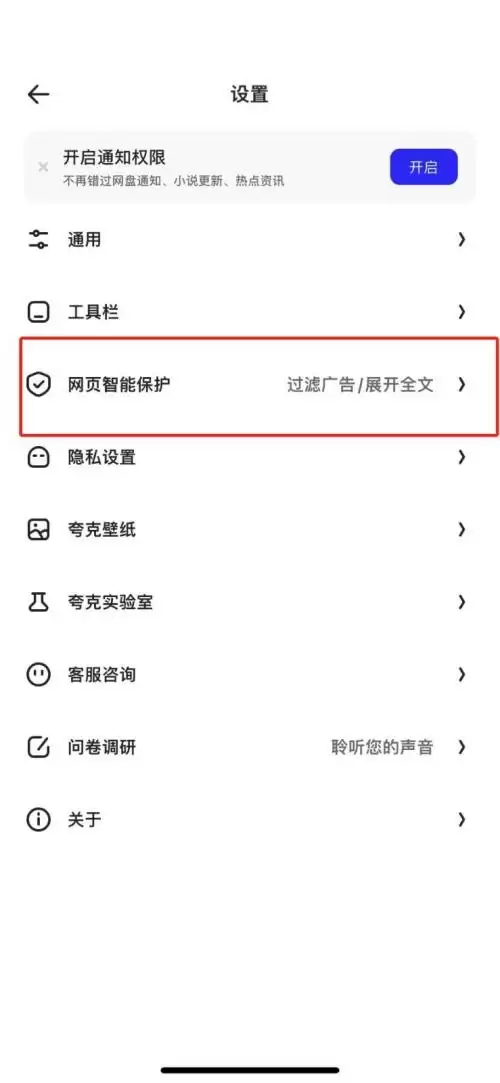
第二步:找到网页智能保护
进入设置页面后,你会看到一系列功能选项。
请从中找到并选择“网页智能保护”这一项(如图所示)。
这个功能主要负责管理浏览器的安全拦截策略。
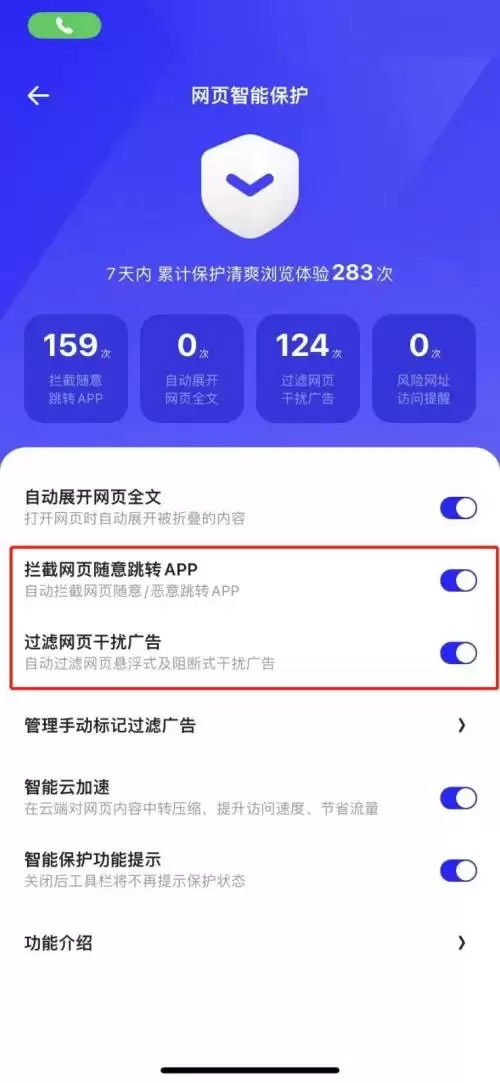
第三步:关闭拦截功能
最后,在“网页智能保护”的设置界面里,找到“拦截”相关的开关选项,将其确认关闭即可(如图所示)。
完成这一步后,浏览器就不会再主动拦截你所访问的网页了。
按照以上三个步骤操作,就能轻松管理夸克浏览器的网页拦截设置了。
希望这个指引能帮到你。

来源:整理自互联网
免责声明:文中图文均来自网络,如有侵权请联系删除,心愿游戏发布此文仅为传递信息,不代表心愿游戏认同其观点或证实其描述。
相关文章
更多-

- 夸克网页版极速访问入口及直接进入方法
- 时间:2026-07-06
-

- 夸克浏览器网页版官方在线访问首页直接进入
- 时间:2026-07-06
-

- 夸克网页图片提取与资源下载方法指南
- 时间:2026-07-04
-
- 年热门视频下载软件推荐 高效稳定无广告
- 时间:2026-07-03
-
- 视频下载软件推荐与评测指南
- 时间:2026-07-02
-
- 夸克扫描王永久免费实现方法详解
- 时间:2026-06-29
-
- 夸克扫描王合并PDF文件详细操作步骤
- 时间:2026-06-29
-
- 好用的PPT制作软件推荐高效办公与创意设计
- 时间:2026-06-28
精选合集
更多大家都在玩
大家都在看
更多-

- 斗罗大陆诛邪传说炼药怎么玩
- 时间:2026-07-06
-

- 芒果浏览器开启深色模式护眼设置教程
- 时间:2026-07-06
-

- 彩虹浏览器隐私保护设置方法与安全指南
- 时间:2026-07-06
-

- 精灵联萌礼包码有哪些
- 时间:2026-07-06
-

- vivo浏览器自动填充验证码和智慧识屏功能怎么设置
- 时间:2026-07-06
-

- Safari省电模式保持高刷新率与帧率技巧
- 时间:2026-07-06
-

- 芒果浏览器怎样开启极速模式详细步骤教程
- 时间:2026-07-06
-

- 悟空浏览器如何关闭搜索框实时热点推荐底纹词
- 时间:2026-07-06