CAD2018拉长命令使用教程与操作步骤详解
时间:2026-06-04 | 作者:318050 | 阅读:0“拉长”命令:快速修改图形尺寸的实用工具
刚接触CAD的朋友,可能会觉得修改图形尺寸有点无从下手。
其实,AutoCAD提供了很多高效的工具。“拉长”命令就是其中一个非常实用的功能。
今天,我们通过一个最简单的例子——将一条100单位长的直线变为200单位,来把这个命令彻底搞明白。
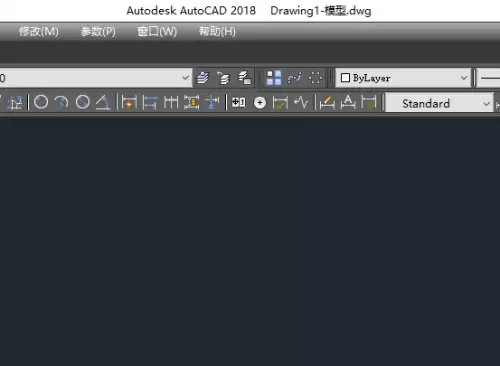
第一步:创建绘图文件
启动AutoCAD 2018,创建一个新的空白绘图文件,准备好“画布”。
第二步:绘制直线
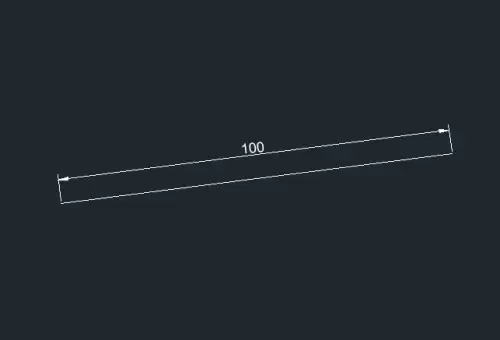
在绘图区域,使用直线命令(快捷键L),随意绘制一条直线。
为了方便演示,我们这里先给它一个明确的长度:100个单位。
第三步:找到“拉长”命令
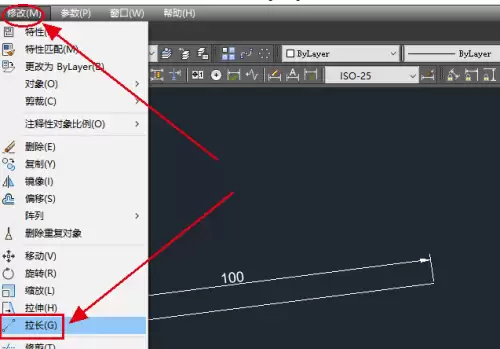
关键操作来了。将视线移到软件上方的菜单栏,找到“修改”选项卡。
点开它,在下拉菜单中,你就能看到我们今天的主角——“拉长”命令。
第四步:选择要测量的对象
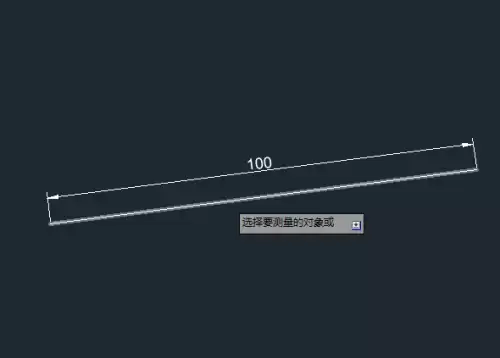
点击“拉长”命令后,注意看命令行窗口的提示。
它会问:“选择要测量的对象”。
这时候,用鼠标点击我们刚才画好的那条直线。
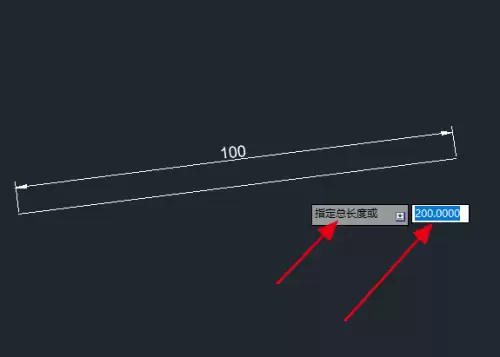
第五步:输入新的总长度
选中直线后,命令行会立刻显示这条直线的“总长度”(这里是100)。
接着,它会提示你输入新的总长度。
我们的目标是将它变成200,所以直接在键盘上输入“200”,然后按回车键确认。
第六步:选择要修改的对象
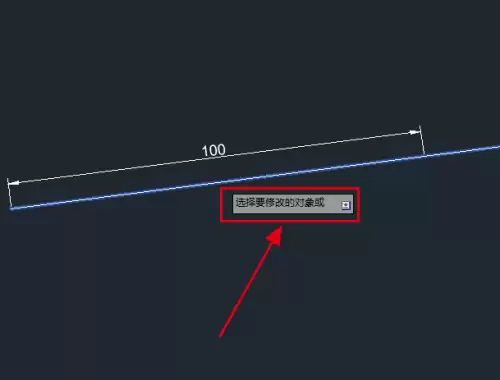
输入新长度后,命令会继续提示:“选择要修改的对象”。
没错,还是点击那条需要被拉长的直线。
第七步:确认并完成修改
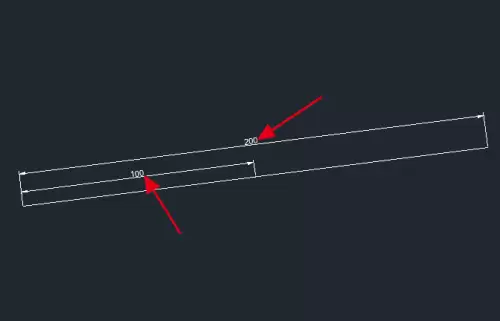
再次按下空格键或回车键确认选择。
看,奇迹发生了——刚才那条100个单位长的直线,瞬间就按照你的指令,变成了200个单位。
整个操作过程清晰又直接。
总结与优势
瞧,这就是“拉长”命令最基础的用法。
它的核心优势在于:
- 比使用缩放(SCALE)命令更直接。
- 无需指定基点,直接输入最终的目标长度即可。
对于快速、精确地调整线段、圆弧等开放图形的尺寸来说,这个方法非常高效。
下次遇到需要修改长度的图形,不妨先试试这个命令。

来源:整理自互联网
免责声明:文中图文均来自网络,如有侵权请联系删除,心愿游戏发布此文仅为传递信息,不代表心愿游戏认同其观点或证实其描述。
相关文章
更多-
- CAD2018修订云线命令使用教程
- 时间:2026-06-04
精选合集
更多大家都在玩
大家都在看
更多-

- 蓝宝石显卡海外版支持查询指南
- 时间:2026-06-03
-

- 优派显示器切换HDR显示模式的方法
- 时间:2026-06-03
-

- 惠而浦空调F6故障码是否引发跳停机
- 时间:2026-06-03
-

- 三国志王道天下地形机制详解
- 时间:2026-06-03
-

- OPPO Reno4手机截屏后编辑功能设置方法完整步骤教程
- 时间:2026-06-03
-

- 华硕主板BIOS设置保存失败原因与解决
- 时间:2026-06-03
-

- vivo手机实拍对焦快不快?真实实测告诉你答案
- 时间:2026-06-03
-

- 曙光纪元手游礼包码大全
- 时间:2026-06-03