Adobe Media Encoder视频输出路径设置教程
时间:2026-06-04 | 作者:318050 | 阅读:0清晰管理视频文件:自定义输出路径的重要性
处理视频时,清晰的文件管理习惯至关重要。它能帮你快速定位成品,避免文件散落各处。
在Adobe Media Encoder中,自定义输出路径就是建立这个习惯的第一步。下面,我们将分步讲解具体操作方法。
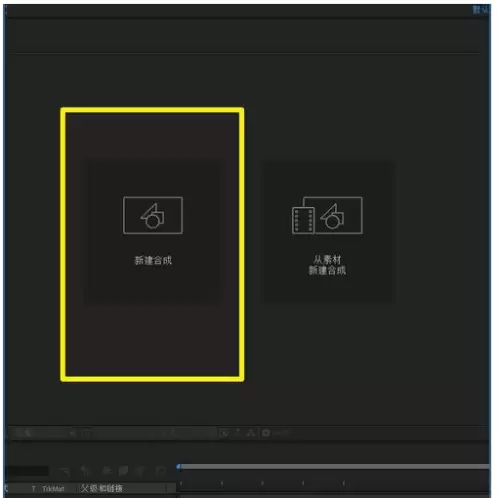
第一步:启动项目,创建合成
打开Adobe Media Encoder后,首先需要创建一个新项目。
点击软件界面中央的“新建合成”按钮,这是所有工作的起点。
第二步:为合成命名
在弹出的窗口中,为你的新合成输入一个易于辨识的名称,然后点击“确定”。
好的命名能让你在后续的素材堆里一眼找到它。

第三步:导入所需素材
合成创建好后,需要导入素材。
从电脑文件夹中找到要使用的视频或音频文件,选中并点击“打开”,素材就会被导入到项目中。

第四步:添加到Media Encoder队列
接下来,要将这个合成发送到Media Encoder进行输出设置。
点击软件左上角菜单栏的“合成”,在下拉菜单中选择“Adobe Media Encoder”。

第五步:指定输出位置(关键步骤)
此时,素材会出现在Media Encoder的队列中。
最关键的一步来了:
- 点击队列条目右侧的“输出文件”路径(通常显示为蓝色链接或文件夹图标)。
- 在弹出的窗口中,选择你希望保存最终视频文件的文件夹。
确认之后,当你开始渲染队列时,成品就会保存到你指定的位置。

总结:提升效率的好习惯
完成以上设置,你就不再需要每次导出后满电脑地搜索文件了。
预先规划好输出路径,是提升视频工作流程效率的一个简单却有效的好习惯。

来源:整理自互联网
免责声明:文中图文均来自网络,如有侵权请联系删除,心愿游戏发布此文仅为传递信息,不代表心愿游戏认同其观点或证实其描述。
相关文章
更多-

- Adobe Illustrator渐变工具使用方法详解
- 时间:2026-06-19
-

- Adobe Illustrator如何对齐内容的完整详细操作步骤方法教程
- 时间:2026-06-19
-

- Premiere视频延迟效果制作教程:多功能技巧详解
- 时间:2026-06-14
-

- Adobe Illustrator CS6膨胀工具使用教程
- 时间:2026-06-13
-

- Adobe Illustrator CS6宽度工具使用教程
- 时间:2026-06-13
-

- Adobe Illustrator CS6变形工具使用教程与技巧详解
- 时间:2026-06-13
-

- Adobe Illustrator CS6等比缩放图形的详细步骤
- 时间:2026-06-13
-

- Adobe Illustrator CS6矩形网格绘制教程
- 时间:2026-06-13
精选合集
更多大家都在玩
大家都在看
更多-

- 植物大战僵尸2全植物获取攻略与解锁方法详解
- 时间:2026-06-20
-

- 植物大战僵尸2击杀鹦鹉技巧三招轻松通关
- 时间:2026-06-20
-

- 植物大战僵尸2通关攻略 巧用植物搭配轻松获胜
- 时间:2026-06-20
-

- 植物大战僵尸2西部第七关通关攻略与技巧详解
- 时间:2026-06-20
-

- 植物大战僵尸2绿色精华高效收集攻略
- 时间:2026-06-20
-

- 植物大战僵尸2机械牛打法攻略与通关技巧
- 时间:2026-06-20
-

- 植物大战僵尸2最强植物战力解析与实战排行
- 时间:2026-06-20
-

- 植物大战僵尸2西部关卡通关技巧与阵容推荐
- 时间:2026-06-20