MathType独立公式如何添加编号并转为编号公式
时间:2026-06-04 | 作者:318050 | 阅读:0在文档中处理公式时,我们常遇到一个需求:将最初以独立形式插入的公式,转换为带编号的格式,以便于在正文中交叉引用。
如果你正在使用MathType,这个转换过程非常直接。下面详细介绍具体的操作方法。
MathType独立公式转为带编号公式的操作流程

方法一:插入编号
对于Word中已输入好的独立公式,操作步骤如下:
- 在公式所在行,将光标定位在希望插入编号的位置(公式之前或之后)。
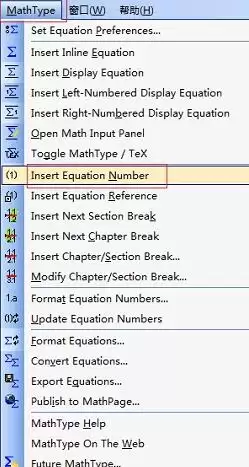
- 在Word菜单栏中找到MathType选项卡。
- 点击“Insert Equation Numbers”。
系统会按照文档已有的编号顺序,自动为该公式添加新编号。
此方法同样适用于为行间公式添加编号。
方法二:切换公式模式
另一种思路是直接改变公式的显示模式。
情况1:为行间公式添加编号
对于单独占据一行的行间公式,你可以使用方法一(插入编号)为其添加编号。
情况2:将“显示”公式转为“内联”公式并编号
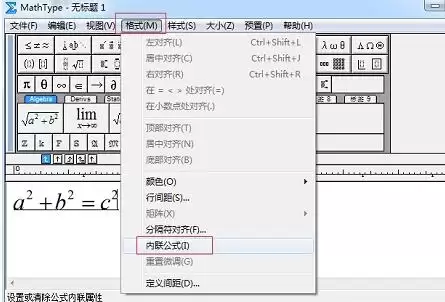
- 双击该公式,进入MathType编辑界面。
- 点击菜单栏的“格式”。
- 勾选“内联公式”选项。
完成以上操作,公式的显示模式即切换完成。
掌握这两种方法,你就能灵活地在独立公式与带编号公式之间进行转换,从而满足不同文档的排版和引用要求。

来源:整理自互联网
免责声明:文中图文均来自网络,如有侵权请联系删除,心愿游戏发布此文仅为传递信息,不代表心愿游戏认同其观点或证实其描述。
相关文章
更多-

- MathType批量修改公式字体与格式化操作方法
- 时间:2026-07-03
-

- MathType插入向下竖大括号的详细步骤教程
- 时间:2026-06-05
-

- MathType公式编辑器LaTeX代码输入与转换教程
- 时间:2026-06-05
-

- MathType数学符号输入方法详解
- 时间:2026-06-04
-

- MathType如何为公式添加三角着重号
- 时间:2026-06-04
-

- MathType添加上下大括号详细图文教程
- 时间:2026-06-04
-
- MathType圆圈点符号输入方法详解
- 时间:2026-05-28
-
- MathType手写体字母a输入方法详解
- 时间:2026-05-28
精选合集
更多大家都在玩
大家都在看
更多-

- 斗罗大陆诛邪传说炼药怎么玩
- 时间:2026-07-06
-

- 芒果浏览器开启深色模式护眼设置教程
- 时间:2026-07-06
-

- 彩虹浏览器隐私保护设置方法与安全指南
- 时间:2026-07-06
-

- 精灵联萌礼包码有哪些
- 时间:2026-07-06
-

- vivo浏览器自动填充验证码和智慧识屏功能怎么设置
- 时间:2026-07-06
-

- Safari省电模式保持高刷新率与帧率技巧
- 时间:2026-07-06
-

- 芒果浏览器怎样开启极速模式详细步骤教程
- 时间:2026-07-06
-

- 悟空浏览器如何关闭搜索框实时热点推荐底纹词
- 时间:2026-07-06