小米2S刷机教程与线刷工具包下载指南
时间:2026-06-05 | 作者:318050 | 阅读:0给小米2S刷机:清晰步骤拆解
给老设备小米2S刷机,听起来有点技术门槛,但其实跟着清晰的步骤走,自己动手也能完成。
整个过程主要分为几个环节:
- 准备工具
- 连接手机
- 下载固件
- 执行刷机
- 最终重启
下面就把具体的操作流程拆解一下。
一、需要准备的工具
在开始之前,你需要准备好以下几样东西:
- 一台待刷机的小米2S手机。
- 一条可靠的数据线,用于连接手机和电脑。
- 对应的官方线刷包。
- 线刷宝刷机工具。

二、第一步:下载并安装刷机工具
首先,在电脑上下载并安装好线刷宝工具。
安装完成后打开,你会看到工具的主界面。
接下来连接手机,这里通常有两种情况:
- 情况一: 如果手机之前已经开启了USB调试模式,连接电脑后,刷机工具通常会自动识别出手机型号。
- 情况二: 如果连接后电脑没反应,那大概率是USB调试没开,就需要先进行下面的操作。
如何开启USB调试?
开启方法因手机系统而异,主要有两种路径:
路径A:
进入手机“设置”,逐层查找“开发者选项”。
在其中找到并开启“USB调试”开关。
路径B:
对于某些机型,如果找不到开发者选项,可以尝试进入“设置”->“关于手机”。
连续点击“MIUI版本”或“版本号”数次,直到出现“您已处于开发者模式”的提示,即表示开启成功。
解决USB调试问题后,就可以继续下一步了。
三、第二步:让手机进入刷机模式
首先,将手机关机。
然后,同时按住手机的“音量增加键”和“电源键”几秒钟,直到手机进入Recovery模式。
小经验:如果能拆卸电池,可以先取下电池断电几秒再装上,有时能提高后续刷机连接的稳定性。
进入模式后,用数据线连接手机和电脑。
请注意:从这一步开始,直到刷机结束,手机都无需再操作,所有步骤在电脑上完成即可。
四、第三步:选择模式并下载刷机包
回到电脑上的刷机工具界面。
根据你手机的实际情况,选择“能开机且能进桌面”或“不能开机”(即救砖模式)。

点击“线刷包”按钮,在搜索框中输入“小米2S”。
选择“官方原版”固件,然后点击“一键刷机”开始下载刷机包。
请耐心等待下载完成。
五、第四步:加载刷机包并开始刷机
刷机包下载完成后,在工具上点击“选择本地ROM”。
找到并上传刚才下载好的刷机包文件。

点击“打开”后,工具会开始解析线刷包,并自动扫描手机端口。
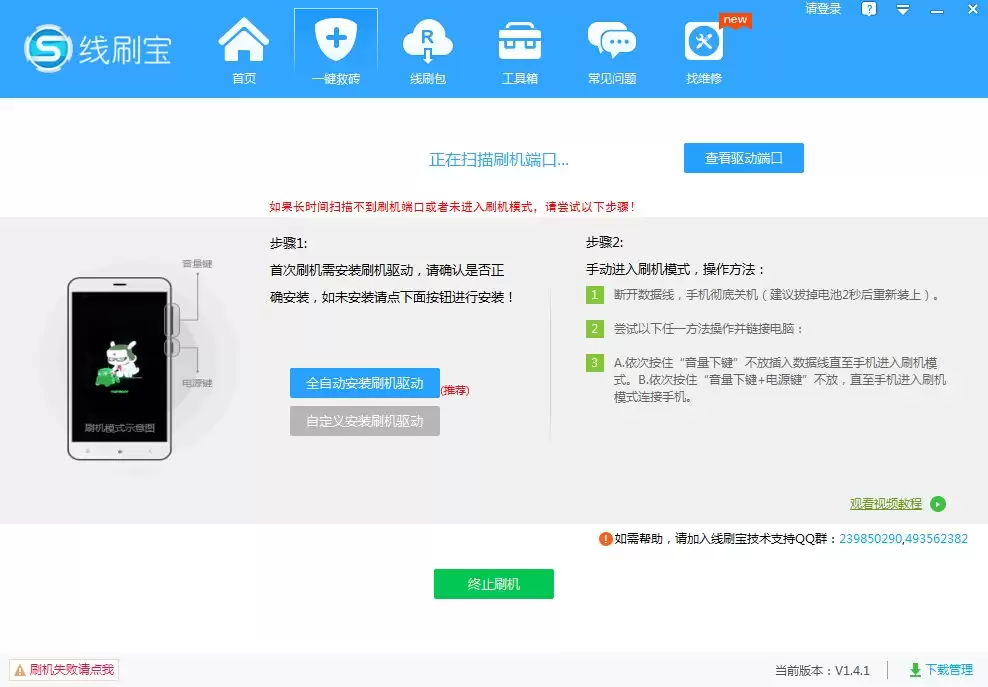
由于之前已经确保了USB调试连接正常,工具检测到手机后便会自动进入刷机流程。
这个过程大约需要1-2分钟,期间请保持连接稳定。
当界面显示“刷机成功”时,就表示完成了。
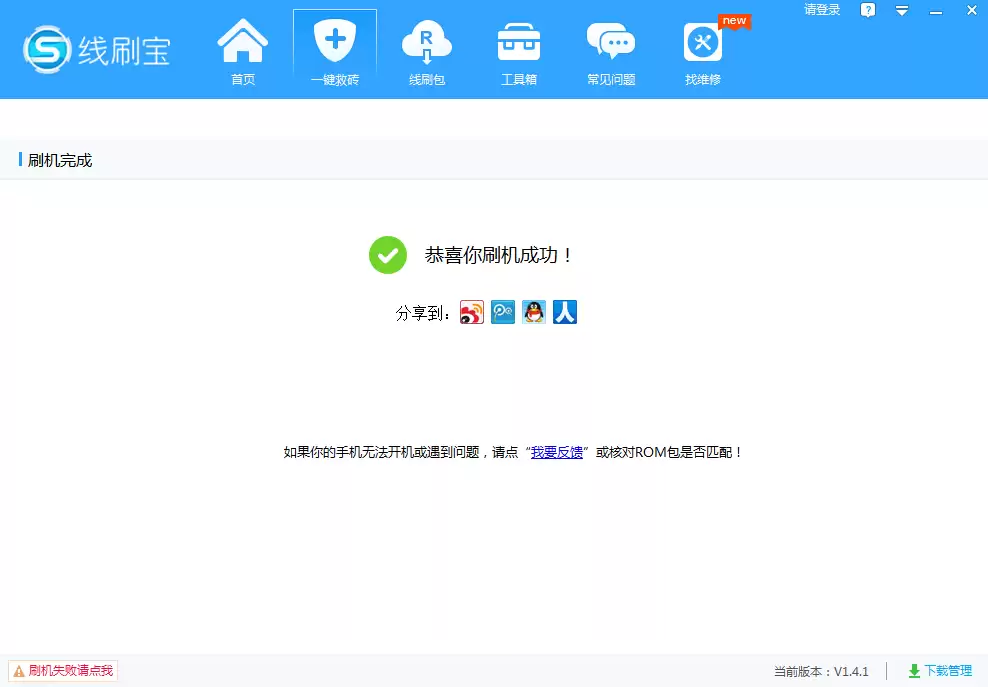
六、第五步:完成与首次启动
刷机成功后,手机会自动重启。
请注意:第一次开机因为要初始化系统,时间会比较长,这是正常现象。
请耐心等待几分钟,直到进入手机桌面。
至此,整个刷机过程就全部结束了。
如果一次刷机没有成功,别着急,检查一下连接和步骤,重新再操作一遍通常就能解决。

来源:整理自互联网
免责声明:文中图文均来自网络,如有侵权请联系删除,心愿游戏发布此文仅为传递信息,不代表心愿游戏认同其观点或证实其描述。
相关文章
更多-

- 小米平板截屏功能突然消失的解决方法
- 时间:2026-06-12
-

- 小米11青春版屏幕返回键开启方法
- 时间:2026-06-12
-

- 小米电视收看央视节目的方法
- 时间:2026-06-12
-

- 小米15手机截屏设置更改完整操作流程
- 时间:2026-06-12
-

- 小米11青春版隐藏应用软件在哪里设置方法
- 时间:2026-06-12
-

- 小米Civi3电池健康度查询方法
- 时间:2026-06-12
-

- 小米10s电池损耗自动显示设置
- 时间:2026-06-12
-

- 小米Civi配件有没有磁吸款?全面解答
- 时间:2026-06-12
精选合集
更多大家都在玩

大家都在看
更多-

- 剪映抖动特效添加教程:轻松制作酷炫视频效果
- 时间:2026-06-11
-

- 剪映视频格式设置教程:MP4与MOV格式导出方法
- 时间:2026-06-11
-

- 鸣潮洛瑟菈幕间介绍
- 时间:2026-06-11
-

- 剪映时间线放大操作步骤详解
- 时间:2026-06-11
-

- 剪映白色背景设置教程:轻松制作纯色视频画面
- 时间:2026-06-11
-
- 千元机倒退至6GB内存!网友吐槽梦回十年前
- 时间:2026-06-11
-

- 剪映视频变速设置教程 常规速度调整方法详解
- 时间:2026-06-11
-

- 剪映胶片连拍效果制作教程
- 时间:2026-06-11