店长直聘打招呼语设置方法详解
时间:2026-06-05 | 作者:318050 | 阅读:0在店长直聘App里,自动打招呼语功能很实用。它能省去重复手动操作的麻烦,也让求职者更快收到你的信息。设置起来也不复杂,跟着下面几步走就行。
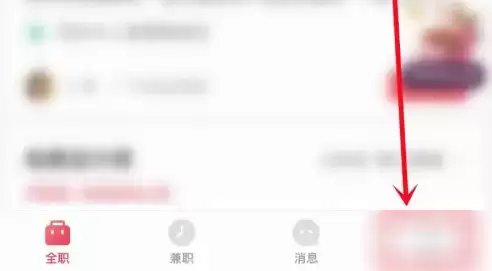
第一步:进入“我的”页面
打开店长直聘App,进入首页后,点击底部导航栏的“我的”。所有个人设置基本都藏在这个入口里。
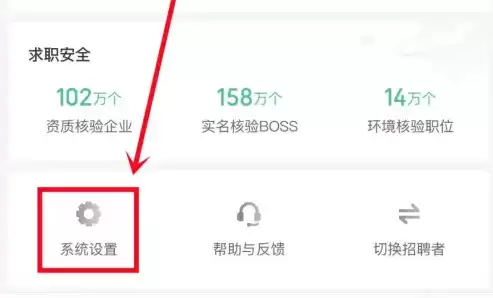
第二步:找到“系统设置”
进入“我的”页面后,找到“系统设置”并点击。它通常位于页面下半部分,图标是个齿轮状标志,很容易识别。
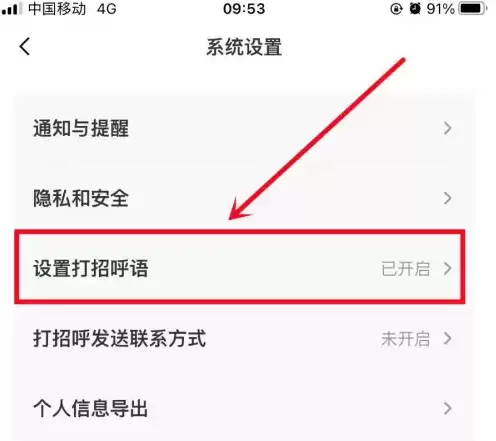
第三步:点击“设置打招呼语”
在系统设置页面里,你能看到“设置打招呼语”这个选项。点它就行。
第四步:开启自动打招呼功能
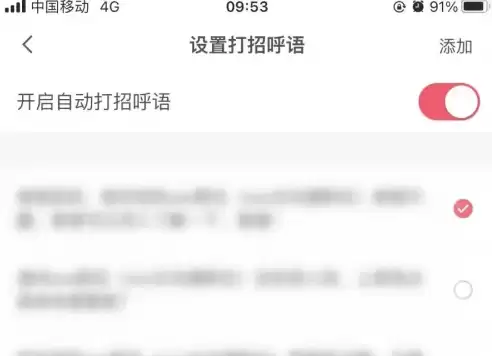
在页面中,找到“开启自动打招呼语”这个开关。把右侧的按钮拨到开启状态。注意:按钮颜色会变亮,表示功能已启用。
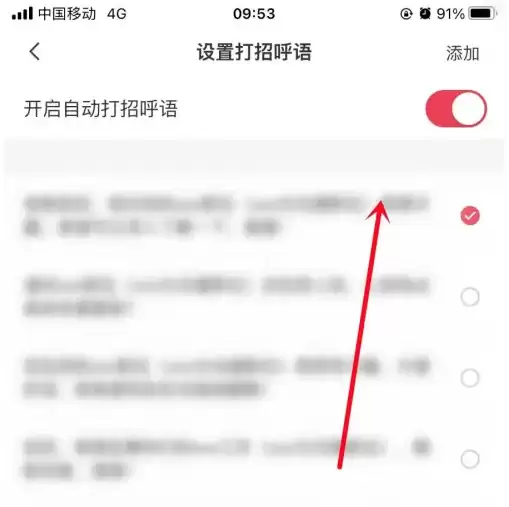
第五步:勾选打招呼模板并保存
最后一步,别忘记勾选你准备好的打招呼语模板。系统通常提供了默认文案,你也可以自己编辑更贴合岗位需求的句子。确认勾选后,设置就完成了。
整个过程也就一两分钟的事。设置好之后,你再也不用每次都手动输入招呼语,系统会自动代劳。对提高招聘效率来说,这确实是个省心的小技巧。

来源:整理自互联网
免责声明:文中图文均来自网络,如有侵权请联系删除,心愿游戏发布此文仅为传递信息,不代表心愿游戏认同其观点或证实其描述。
相关文章
更多-
- 十大靠谱招聘APP推荐 找工作必备清单
- 时间:2026-07-18
-
- 店长直聘打招呼语设置技巧
- 时间:2026-06-29
-

- 店长直聘找工作打招呼语修改操作方法详解
- 时间:2026-06-18
-

- 店长直聘打招呼语修改步骤详解
- 时间:2026-06-16
-

- 店长直聘打招呼语在哪里修改 具体操作方法介绍
- 时间:2026-06-16
-
- 店长直聘招呼语设置方法 找工作高效打招呼教程
- 时间:2026-06-04
-
- 店长直聘打招呼语怎么设置 店长直聘设置打招呼语方法介绍
- 时间:2026-06-03
-

- 《店长直聘》修改城市地址方法
- 时间:2025-08-29
精选合集
更多大家都在玩
热门话题

大家都在看
更多-

- 悟空浏览器静音模式仍有视频广告声音的原因
- 时间:2026-07-18
-

- 夸克浏览器PC版查看网页源代码方法
- 时间:2026-07-18
-

- Safari浏览器WebGL 3D渲染性能不佳原因解析
- 时间:2026-07-18
-
- 中国机器人保姆成真:说一句我渴了机器人主动递水
- 时间:2026-07-18
-

- 米侠浏览器快捷键与手势快速关闭标签页
- 时间:2026-07-18
-
- 企业内网Edge浏览器兼容性站点列表详细设置方法
- 时间:2026-07-18
-

- 百度浏览器网页图片无法显示的解决方法
- 时间:2026-07-18
-
- Edge浏览器收藏夹与扩展插件无法同步的修复方法
- 时间:2026-07-18