Windows优化大师清理注册表教程与详细步骤指南
时间:2026-06-05 | 作者:318050 | 阅读:0电脑卡顿?可能是注册表“垃圾”过多
电脑用久了感觉卡顿?很多时候,问题可能出在系统注册表里。
那些卸载软件残留的条目、无效的路径信息,日积月累就成了拖慢系统的“垃圾”。
今天,我们就来聊聊如何使用经典的Windows优化大师来清理注册表,给系统做个深度“瘦身”。
第一步:下载并启动软件
首先,你需要在官网下载并安装Windows优化大师。完成安装后,双击打开它。
第二步:找到注册表清理功能
在主界面左侧的功能列表中,找到并点击“注册表清理”选项。
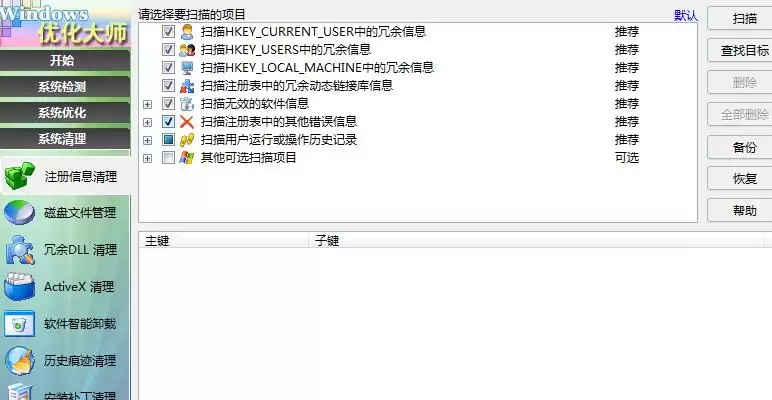
第三步:开始扫描
进入注册表清理界面后,直接点击右上角的“扫描”按钮。
软件会自动分析系统中的注册表信息。这个过程可能需要几十秒到一分钟,请耐心等待。
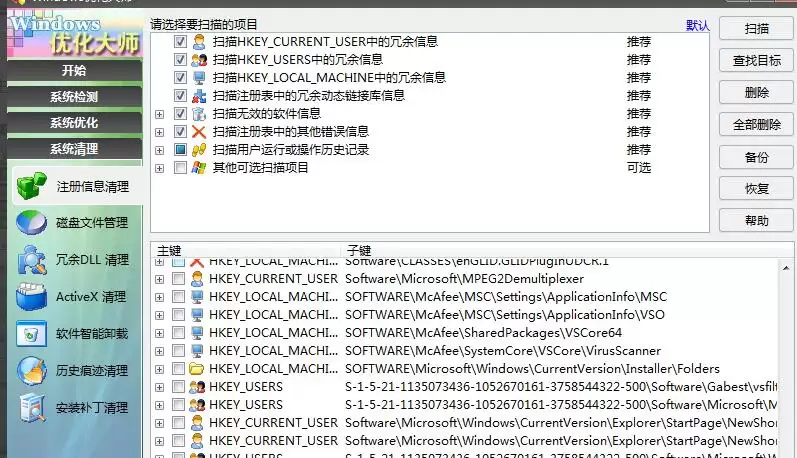
第四步:查看并确认扫描结果
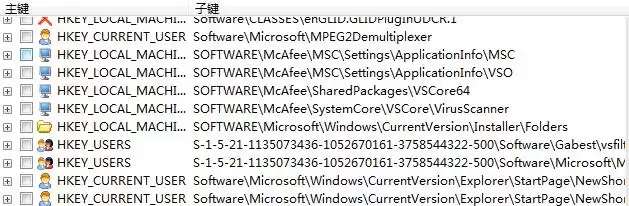
扫描结束后,结果会清晰地列在中间的列表框中。
这些被识别出的条目通常包括:
- 已卸载程序残留的键值
- 无效的DLL文件引用
它们都属于可以安全清理的范畴。
第五步:备份并清理(关键步骤)
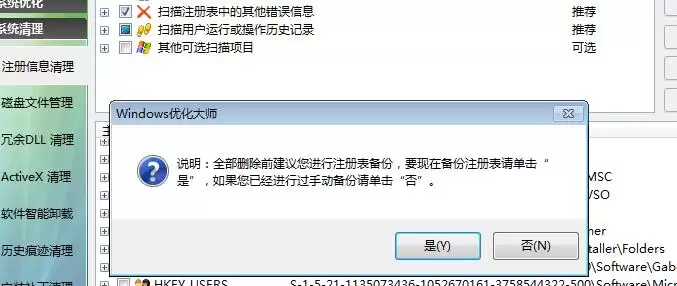
确认无误后,点击右侧的“全部删除”按钮。
此时会弹出一个重要提示框,强烈建议你备份注册表。
对于初次使用此功能的朋友,务必点击“是”进行备份。
这个备份就像是系统的“后悔药”。万一清理后出现软件运行异常,你可以通过它快速恢复。

清理完成与维护建议
完成备份并执行删除操作后,整个清理过程就结束了。
注册表是Windows系统的核心数据库。定期进行这样的清理维护,能有效提升系统响应速度和运行效率。
无论是老旧的XP系统还是较新的Win7等系统,都能因此重新变得轻快起来。

来源:整理自互联网
免责声明:文中图文均来自网络,如有侵权请联系删除,心愿游戏发布此文仅为传递信息,不代表心愿游戏认同其观点或证实其描述。
相关文章
更多-
- Windows优化大师使用教程与详细步骤指南
- 时间:2026-06-05
-
- Windows优化大师功能详解:系统清理加速与性能提升全攻略
- 时间:2026-06-05
-

- windows优化大师怎么清理注册表
- 时间:2026-04-13
-

- windows优化大师怎么使用
- 时间:2026-04-13
-

- windows优化大师在哪里下载
- 时间:2026-04-13
-

- Windows优化大师是什么?windows优化大师如何卸载?
- 时间:2026-02-13
-

- windows优化大师怎么清理注册表?windows优化大师清理注册表的方法
- 时间:2026-02-11
-

- windows优化大师怎么卸载?windows优化大师卸载方法
- 时间:2026-02-11
精选合集
更多大家都在玩
大家都在看
更多-

- 2026世界杯直播观看平台推荐
- 时间:2026-06-09
-

- 2026世界杯最新完整赛程对阵图哪里可以查看
- 时间:2026-06-09
-

- 把静态图片做成动态图片的软件推荐
- 时间:2026-06-09
-

- 国足2026世界杯晋级情况分析
- 时间:2026-06-09
-

- TBH塔斯克巴英雄掉落什么
- 时间:2026-06-09
-

- TBH塔斯克巴英雄符文树怎么升级
- 时间:2026-06-09
-

- 百度网盘客户端电脑端显示设置教程
- 时间:2026-06-09
-

- 2026年世界杯在哪些城市举办
- 时间:2026-06-09