CorelDRAW X6导入图片的详细步骤与技巧
时间:2026-06-05 | 作者:白桃企划师 | 阅读:0在CorelDRAW X6中导入图片
在CorelDRAW X6中导入图片,是任何设计工作的基础操作。
无论你要处理照片、添加图标还是整合素材,第一步总是把图片放进软件里。
这个过程非常直观,只需跟随几个简单步骤即可轻松完成。
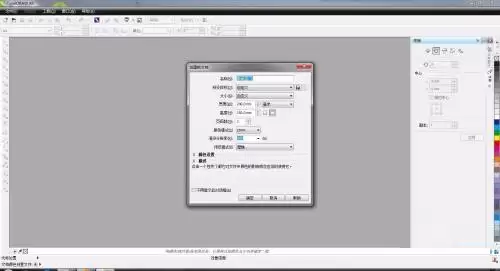
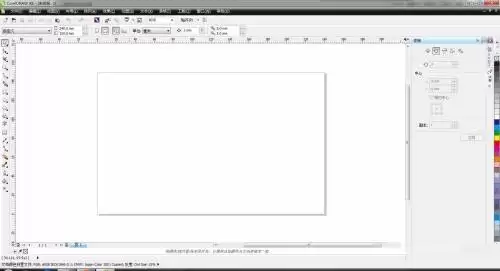
第一步:准备画布
首先,启动你的CorelDRAW X6软件。
软件打开后,建议先创建一个新的文档或图层。
这就像准备一张空白的画布,方便后续自由发挥。

第二步:选择导入方式
新建图层后,就进入了核心操作环节。
导入图片主要有两种快捷方式:
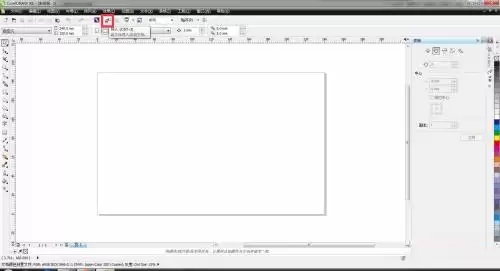
- 点击软件上方工具栏中的“导入”按钮。
- 使用高效快捷键——Ctrl+I。
熟练使用快捷键能节省大量时间。
第三步:定位并选择图片
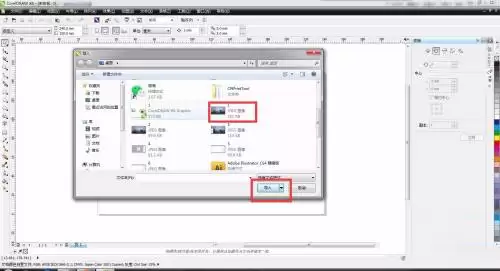
点击“导入”后,会弹出一个文件浏览窗口。
在这里,你可以像在电脑中查找文件一样,轻松定位到目标图片。
找到并选中图片后,点击窗口右下角的“导入”按钮。
第四步:放置图片
点击“导入”后,鼠标光标会变成一个直角形状。
此时,你有两种放置方式:
- 在画布上希望放置图片的位置单击一下。
- 按住鼠标左键拖拽出一个矩形框来定义图片大小。
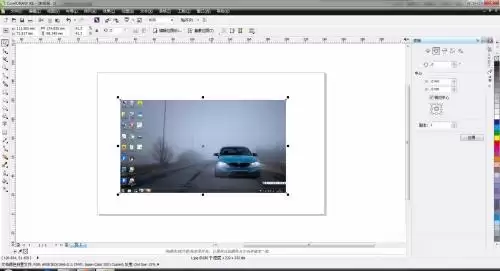
选中的图片会立刻出现在你的CorelDRAW图层里。
完成导入
图片已经成功导入,并显示在工作区。
现在,它可以等待下一步的编辑、调整或与其他元素组合。
掌握这个完整流程,你的设计之旅就正式开始了。

免责声明:文中图文均来自网络,如有侵权请联系删除,心愿游戏发布此文仅为传递信息,不代表心愿游戏认同其观点或证实其描述。
相关文章
更多-

- CorelDRAW虚拟段删除技巧新手必看完整教程与步骤
- 时间:2026-08-19
-

- CorelDRAW钢笔手绘工具绘制树叶技巧
- 时间:2026-07-23
-

- CorelDRAW 2026免费下载安装包领取方法
- 时间:2026-07-21
-

- CorelDRAW零基础入门免费下载安装到绘图全流程教学
- 时间:2026-07-19
-

- CorelDRAW免费下载攻略完整版
- 时间:2026-07-17
-

- CorelDRAW免费下载安装激活一步到位全攻略
- 时间:2026-07-17
-

- CDR文字转曲快捷键操作教程
- 时间:2026-07-02
-

- CorelDRAW立体图制作实用技巧
- 时间:2026-07-01
精选合集
更多大家都在玩
大家都在看
更多-

- 以下哪种食材被称为“地下苹果” 蚂蚁庄园今日答案9.18
- 时间:2026-09-17
-
- 蚂蚁庄园今天答题答案2026年9月18日
- 时间:2026-09-17
-
- 蚂蚁庄园答题今日答案2026年9月18日
- 时间:2026-09-17
-
- 蚂蚁庄园小课堂2026年9月18日最新题目答案
- 时间:2026-09-17
-
- 小鸡答题今天的答案是什么2026年9月18日
- 时间:2026-09-17
-
- 蚂蚁庄园每日答题答案2026年9月18日
- 时间:2026-09-17
-
- 蔬菜洗完掉色,说明是被染色了,是真的吗 蚂蚁庄园今日答案9月18日
- 时间:2026-09-17
-
- 满襟蜡绘花纹巧染就花纹当绣裳说的是哪种传统技艺 蚂蚁新村今日答案2026.9.17
- 时间:2026-09-17