CorelDRAW X6滤镜边框制作教程
时间:2026-06-05 | 作者:星际追番人 | 阅读:0用CorelDRAW轻松制作复古相框
想用CorelDRAW给图片加复古相框?其实很简单。今天手把手教你,利用软件自带的“框架”和“位图颜色遮罩”功能,几步就能做出有感觉的效果。
准备工作:设置深色背景
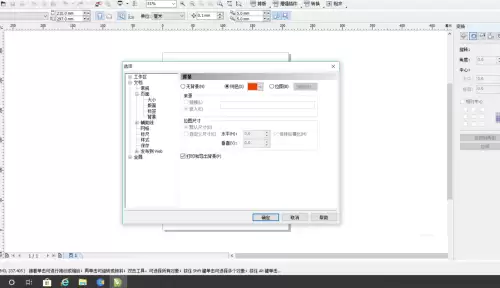
首先,打开CorelDRAW X6并新建文档。为突出相框效果,先将页面背景设为深色(如棕红色),这样能与后续的白色边框形成鲜明对比。
第一步:创建画布并转换为位图
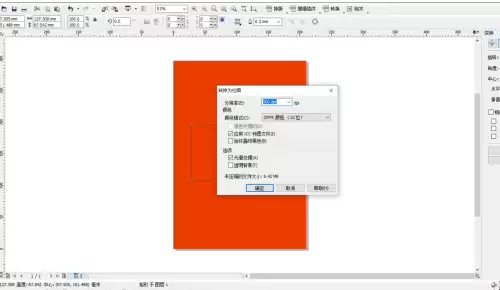
选择左侧工具栏的“矩形工具”,在画布上拖出一个矩形。这个矩形就是相框内的“画布”,先将其填充为白色。
关键一步:选中白色矩形,点击顶部菜单栏的“位图”,选择“转换为位图”。这是将矢量图转为可添加滤镜效果位图的基础。
第二步:应用“框架”滤镜
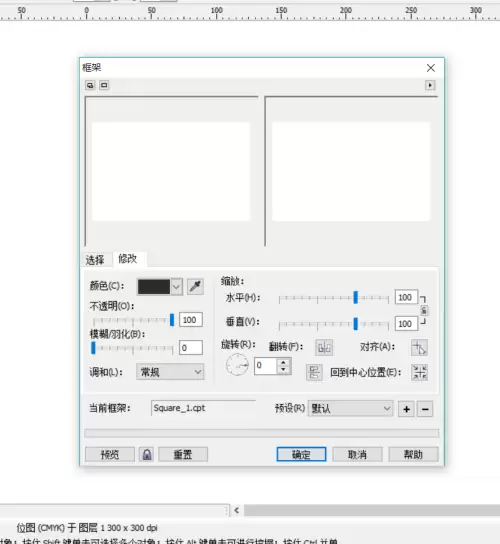
保持位图的选中状态。再次点击“位图”,在下拉菜单中找到“创造性”子菜单,点击其中的“框架”选项。
此时会弹出设置对话框,里面预置了多种相框样式,选择一个喜欢的。此功能会智能地为矩形边缘添加纹理和立体效果,形成相框雏形。
第三步:精细调整——使用位图颜色遮罩
添加框架后,相框内部可能带有默认纹理或颜色。这时可使用“位图颜色遮罩”工具进行调整。
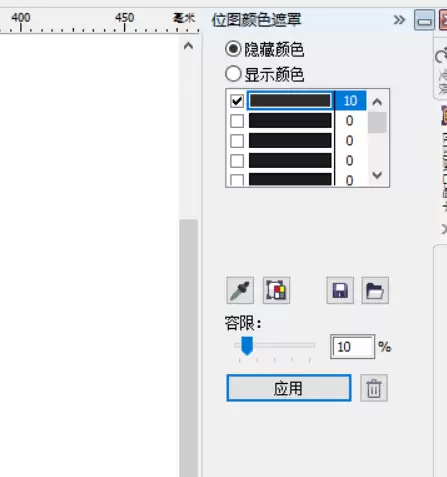
选中图形,点击“位图” > “位图颜色遮罩”。
该工具的核心作用是隐藏或显示位图中的特定颜色。例如,想让内部区域恢复纯白色:
- 选择“隐藏颜色”;
- 用吸管工具吸取内部不需要的颜色;
- 调整容限,点击“应用”。
被选中的颜色区域将被隐藏,透出底部的原始白色,使画面中心更干净,突出相框本身。
完成与拓展
完成以上步骤,一个复古纹理的简易相框就做好了。你可以:
- 尝试不同的框架样式;
- 调整颜色遮罩设置;
- 组合出各种风格的相框。
方法已掌握,剩下的就是发挥你的创意了。

免责声明:文中图文均来自网络,如有侵权请联系删除,心愿游戏发布此文仅为传递信息,不代表心愿游戏认同其观点或证实其描述。
相关文章
更多-

- CorelDRAW虚拟段删除技巧新手必看完整教程与步骤
- 时间:2026-08-19
-

- CorelDRAW钢笔手绘工具绘制树叶技巧
- 时间:2026-07-23
-

- CorelDRAW 2026免费下载安装包领取方法
- 时间:2026-07-21
-

- CorelDRAW零基础入门免费下载安装到绘图全流程教学
- 时间:2026-07-19
-

- CorelDRAW免费下载攻略完整版
- 时间:2026-07-17
-

- CorelDRAW免费下载安装激活一步到位全攻略
- 时间:2026-07-17
-

- CDR文字转曲快捷键操作教程
- 时间:2026-07-02
-

- CorelDRAW立体图制作实用技巧
- 时间:2026-07-01
精选合集
更多大家都在玩
大家都在看
更多-

- 以下哪种食材被称为“地下苹果” 蚂蚁庄园今日答案9.18
- 时间:2026-09-17
-
- 蚂蚁庄园今天答题答案2026年9月18日
- 时间:2026-09-17
-
- 蚂蚁庄园答题今日答案2026年9月18日
- 时间:2026-09-17
-
- 蚂蚁庄园小课堂2026年9月18日最新题目答案
- 时间:2026-09-17
-
- 小鸡答题今天的答案是什么2026年9月18日
- 时间:2026-09-17
-
- 蚂蚁庄园每日答题答案2026年9月18日
- 时间:2026-09-17
-
- 蔬菜洗完掉色,说明是被染色了,是真的吗 蚂蚁庄园今日答案9月18日
- 时间:2026-09-17
-
- 满襟蜡绘花纹巧染就花纹当绣裳说的是哪种传统技艺 蚂蚁新村今日答案2026.9.17
- 时间:2026-09-17